电脑怎么设置一直亮屏不锁屏

 时间:2026-02-14 06:43:11

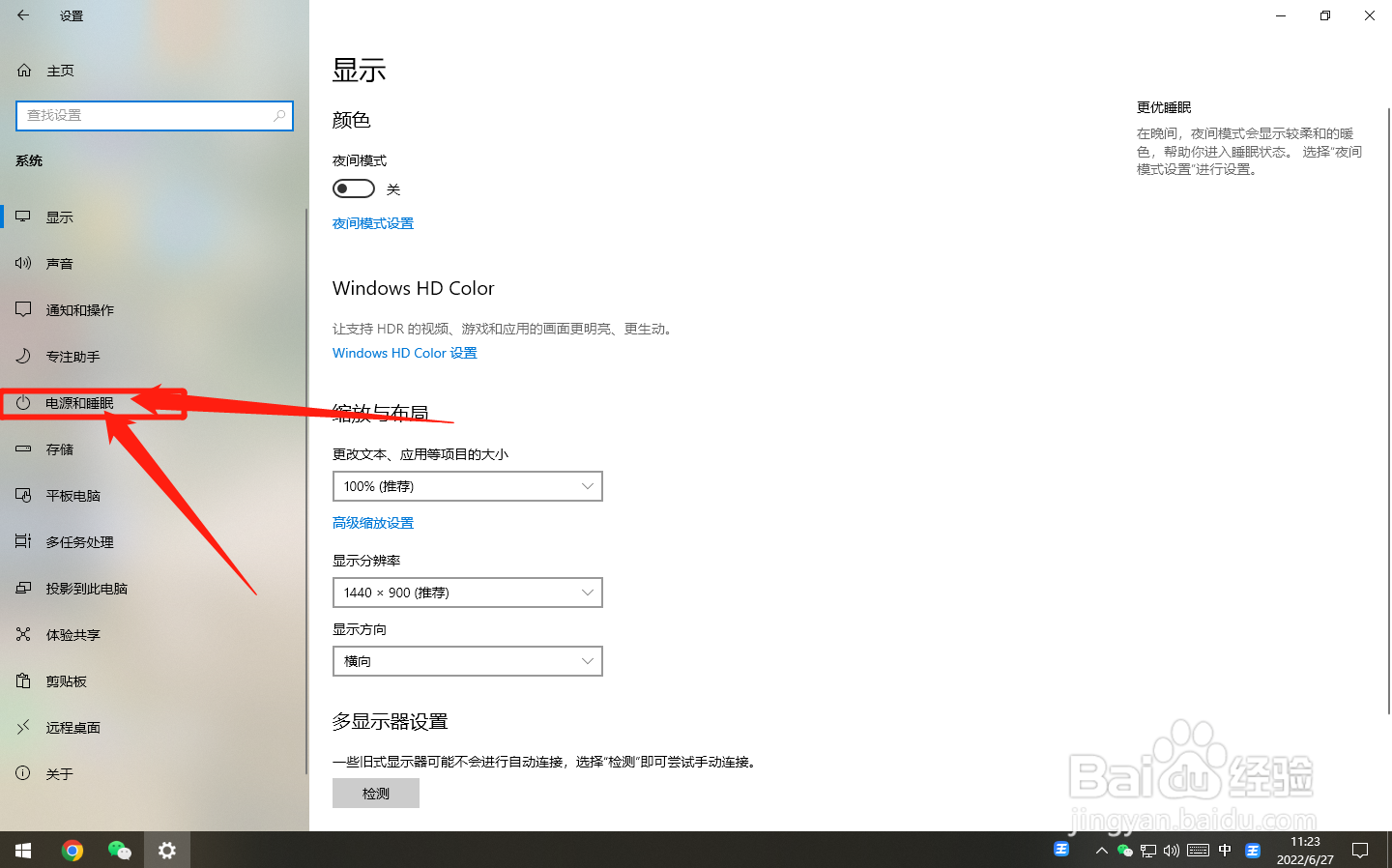
1、点击系统

首先打开设置,找到系统并点击。

电脑怎么设置一直亮屏不锁屏

2、点击电源

进入界面后,在左侧选择电源和睡眠。

电脑怎么设置一直亮屏不锁屏

3、点击屏幕

在界面中,点击屏幕下方的选项展开。

电脑怎么设置一直亮屏不锁屏

4、选择从不

在展开选项中,点击从不即可。

电脑怎么设置一直亮屏不锁屏

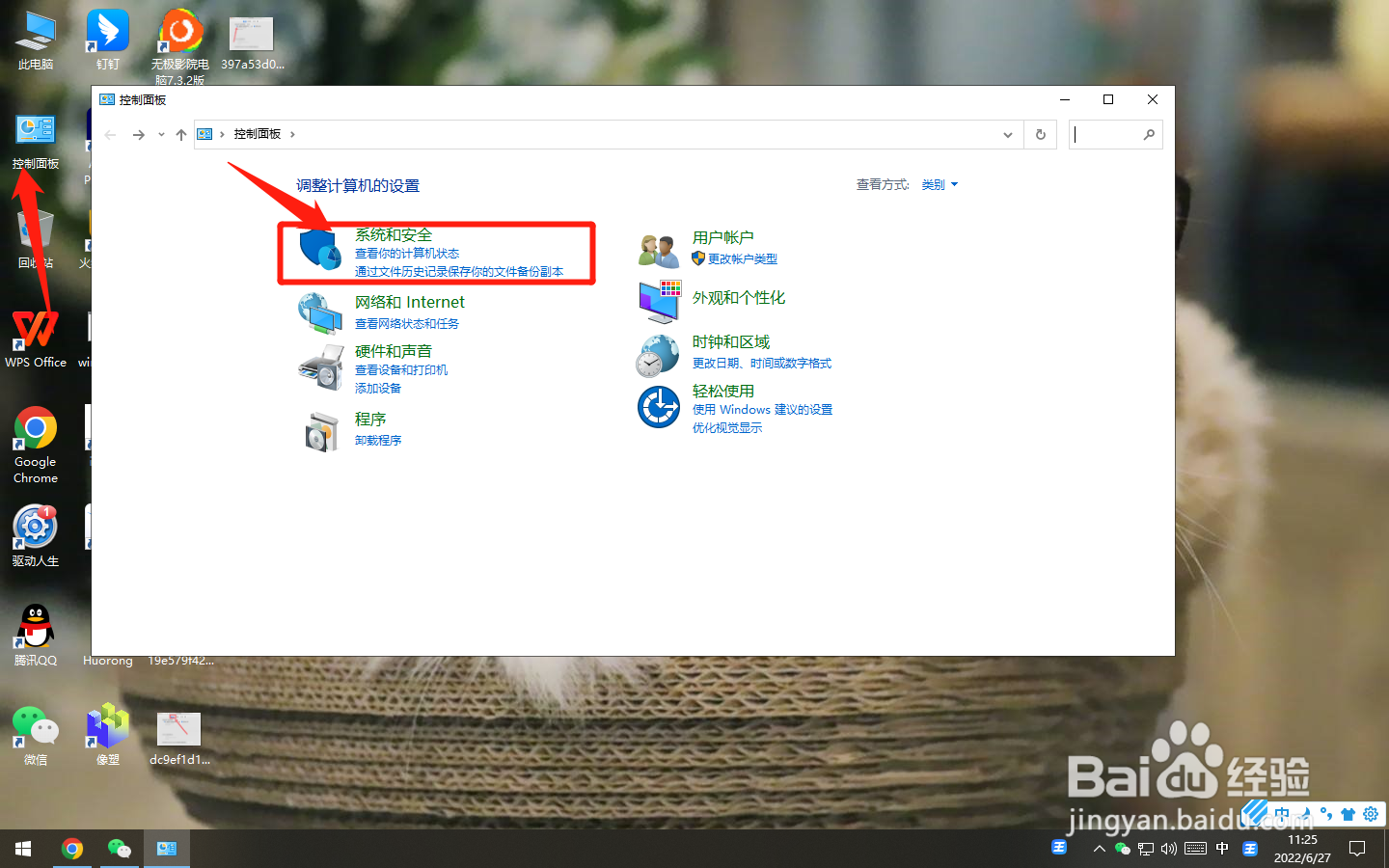
1、点击系统

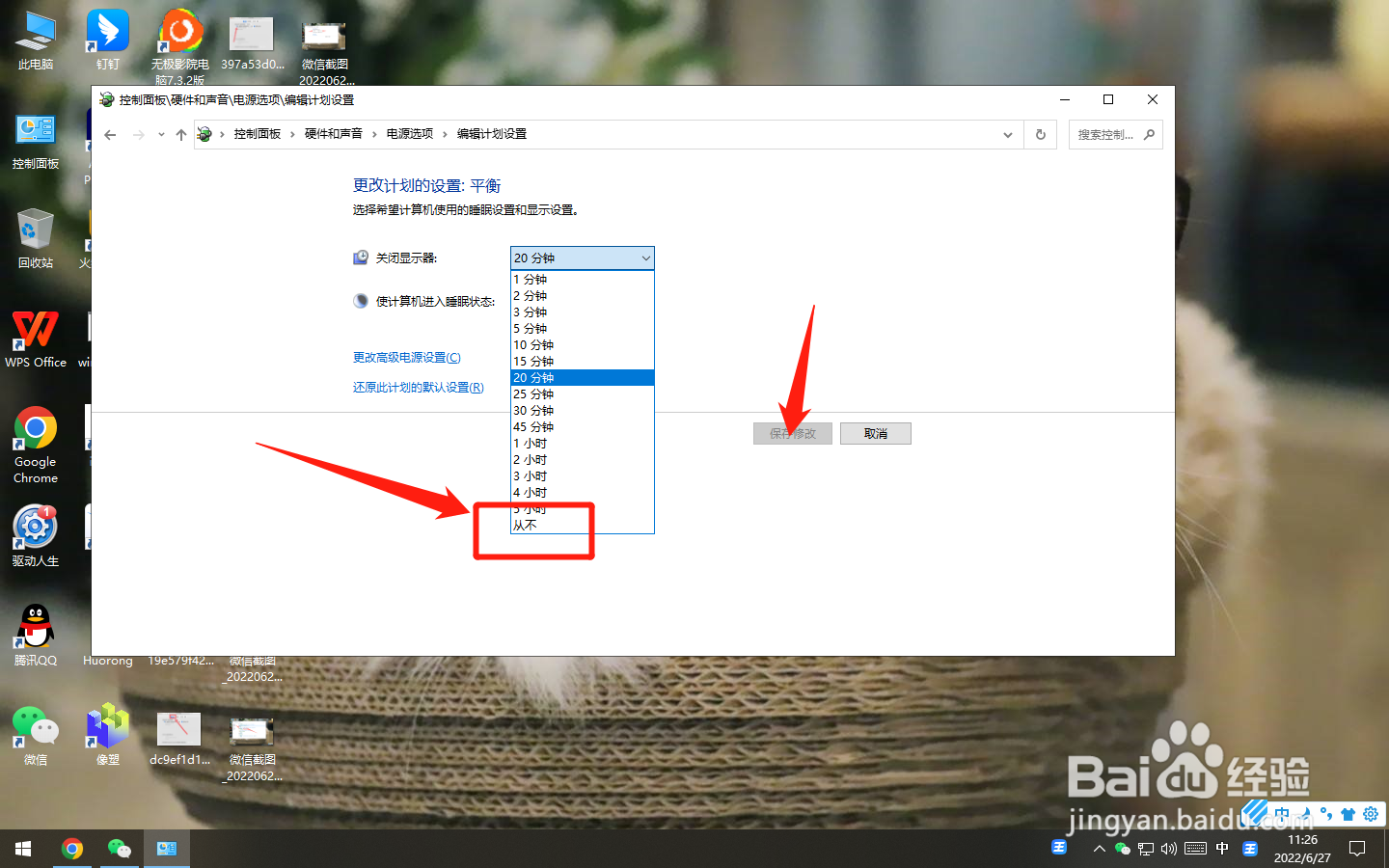
打开控制面板,选择系统和安全。

电脑怎么设置一直亮屏不锁屏

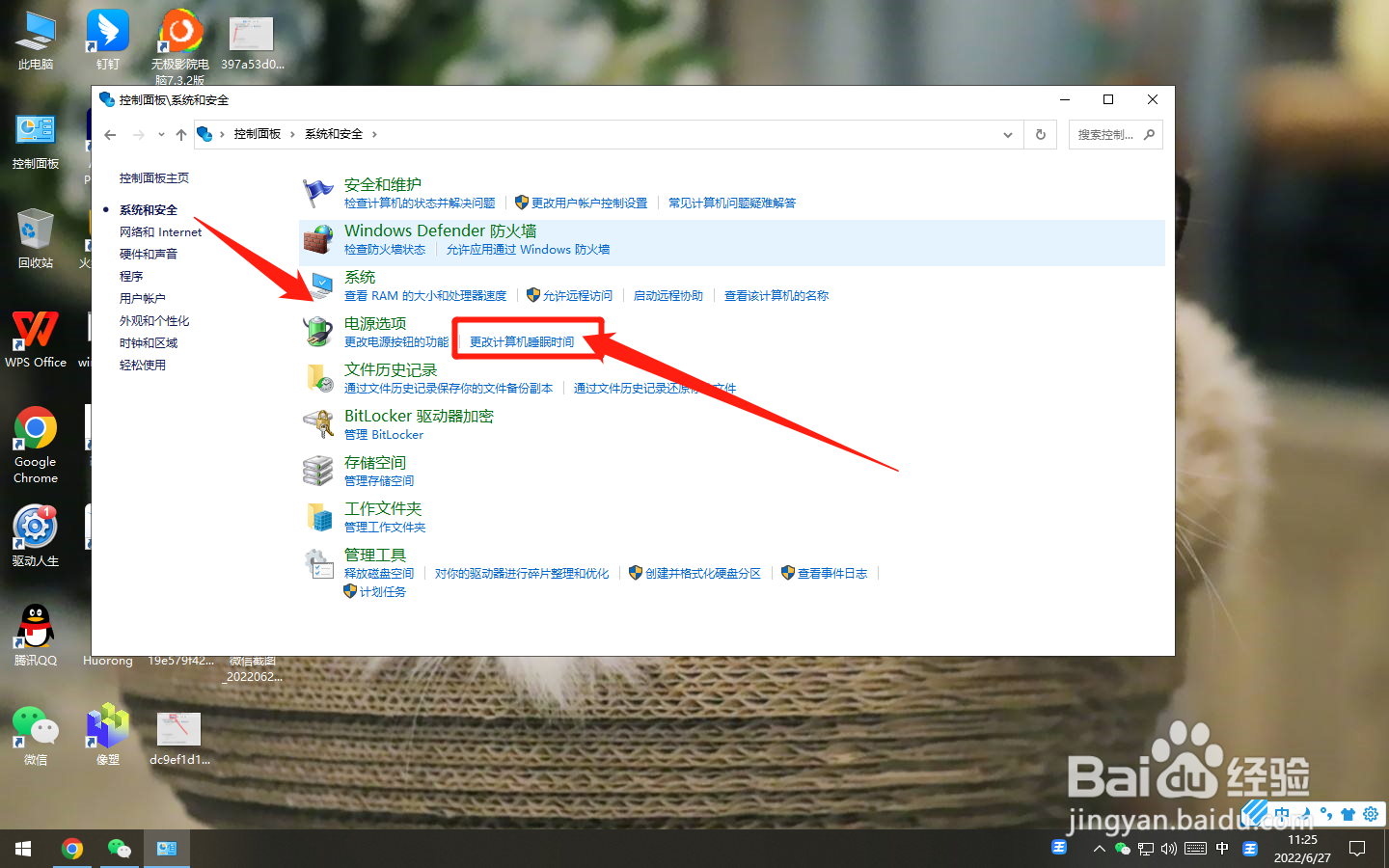
2、点击电源

进入后,在电源选项下方选择更改计算机睡眠时间。

电脑怎么设置一直亮屏不锁屏

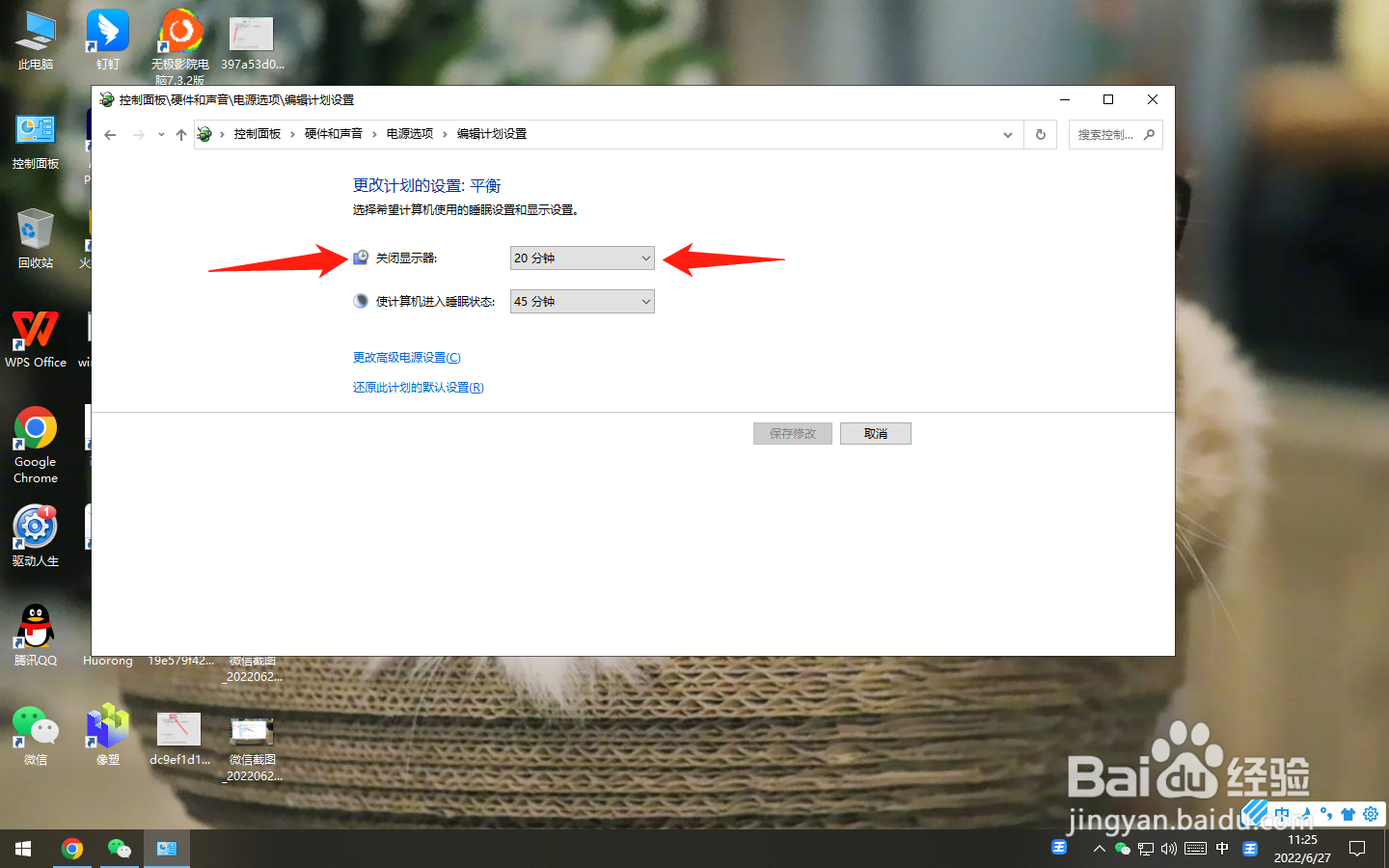
3、点击显示器

进入后,将关闭显示器点击展开。

电脑怎么设置一直亮屏不锁屏

4、选择从不

在展开选项中,点击从不即可亮屏。

电脑怎么设置一直亮屏不锁屏

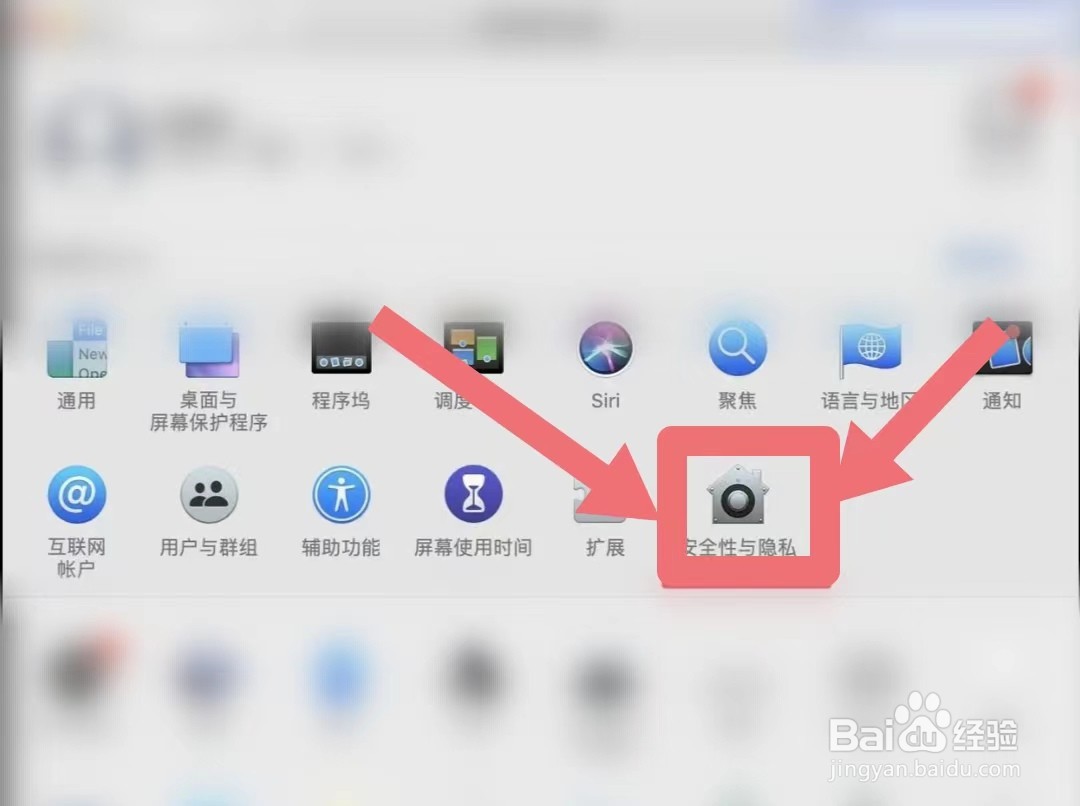
1、点击安全

打开系统设置,找到安全性与隐私。

电脑怎么设置一直亮屏不锁屏

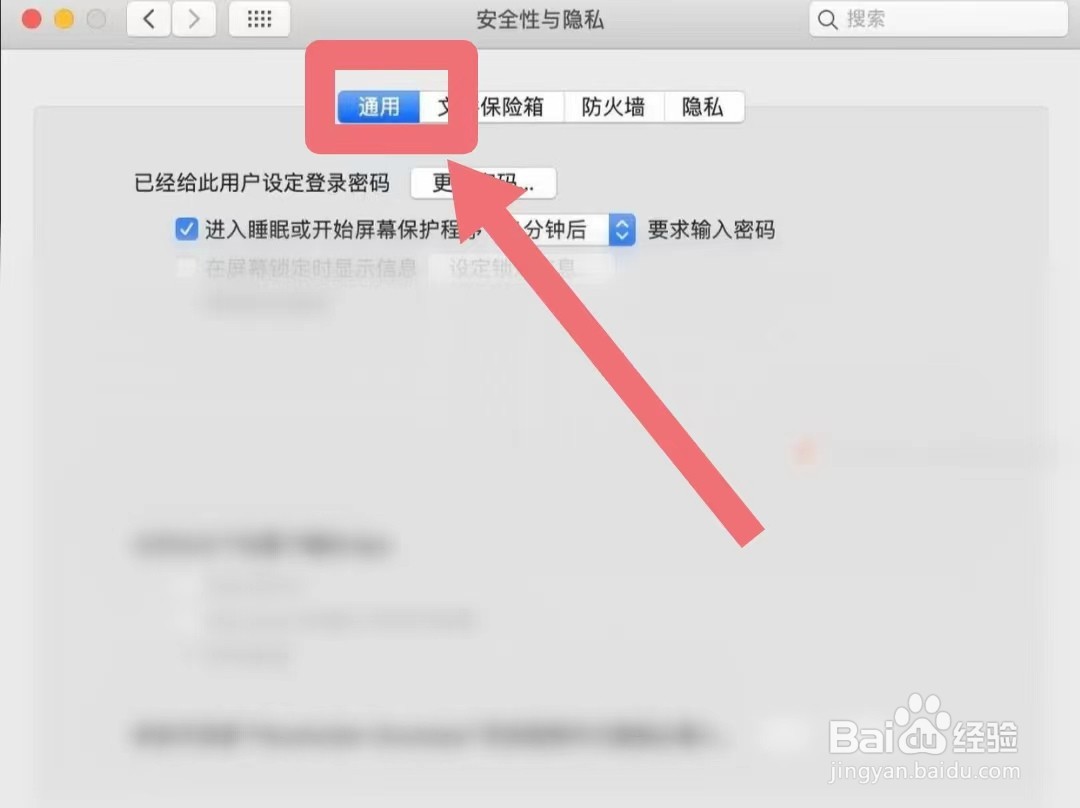
2、点击通用

进入界面后,在上方栏选择通用选项。

电脑怎么设置一直亮屏不锁屏

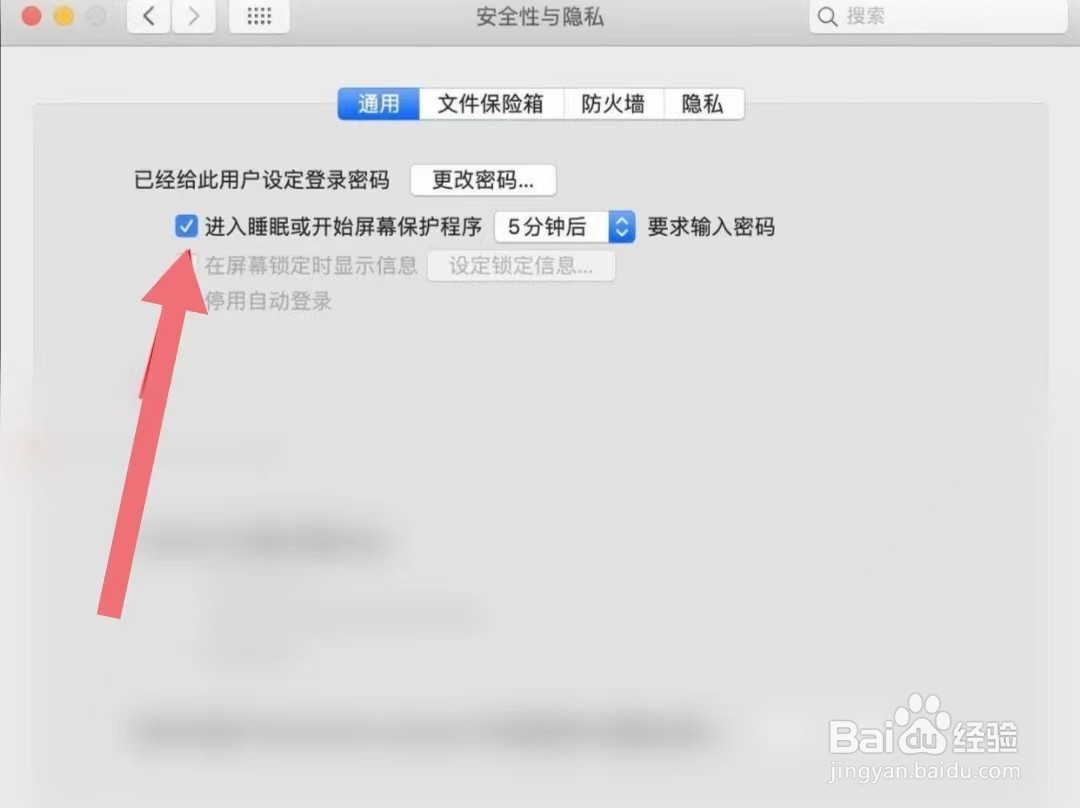
3、取消勾选

在界面中,将勾选进入睡眠或开始屏幕保护点击取消。

电脑怎么设置一直亮屏不锁屏

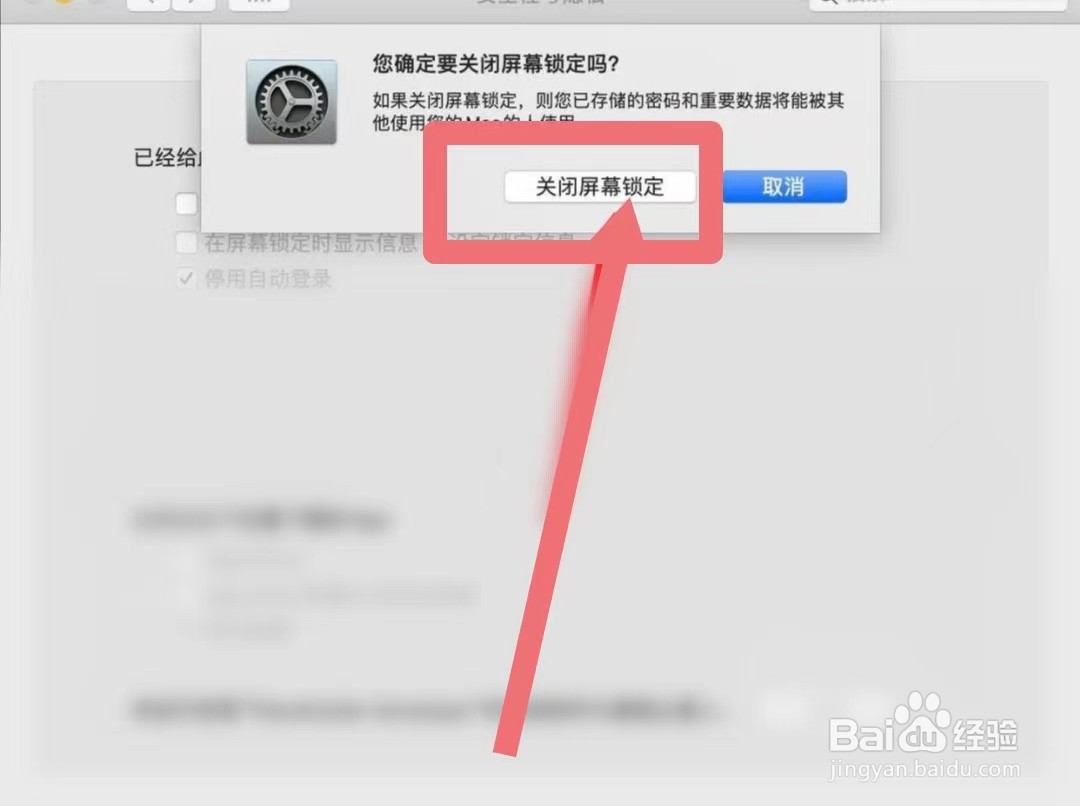
4、关闭锁定

弹出提示窗口中,点击关闭屏幕锁定。

电脑怎么设置一直亮屏不锁屏

  • 如何设置电脑不锁屏休眠
  • 电脑不自动锁屏怎么设置
  • 电脑不锁屏幕怎么设置
  • 电脑怎么设置不锁屏不休眠
  • 电脑怎么设置一直亮屏不锁屏
  • 热门搜索
    美国旅游注意事项 吉林省旅游政务网 厦门同安旅游 晋江旅游景点大全 陕西安康旅游景点 杭州旅游景点推荐 江苏有哪些旅游景点 海南文昌旅游 青岛旅游住宿攻略 国庆旅游好去处