1、首先打开一张树叶图片,然后将拉链的图片放在树叶上

2、接着调整方向和大小
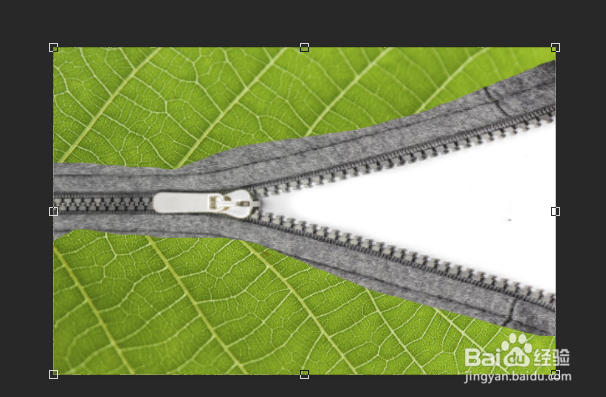
3、然后点击拉链图层,添加图层蒙版
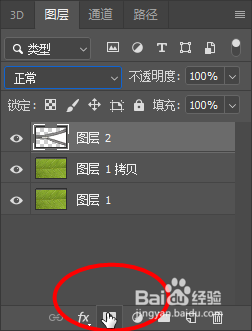
4、接着点击黑色画笔工具,点击图层蒙版,然后将拉链外圈多余的部分涂抹掉
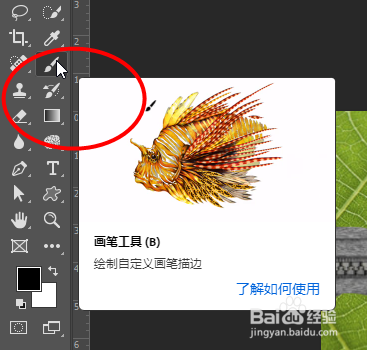
5、然后复制一个背景图层,然后点击快速选框工具,然后将未拉开的部分框选出,然后点击Ctrl+J复制选取

6、接着选择该图层,然后点击Ctrl+U将明度调高,点击确定
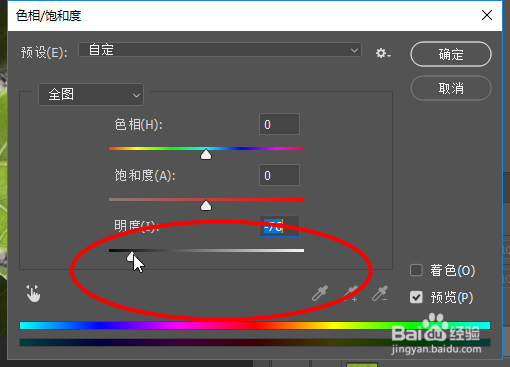
7、最后就可以看到效果

时间:2026-04-22 01:20:35
1、首先打开一张树叶图片,然后将拉链的图片放在树叶上
2、接着调整方向和大小
3、然后点击拉链图层,添加图层蒙版
4、接着点击黑色画笔工具,点击图层蒙版,然后将拉链外圈多余的部分涂抹掉
5、然后复制一个背景图层,然后点击快速选框工具,然后将未拉开的部分框选出,然后点击Ctrl+J复制选取
6、接着选择该图层,然后点击Ctrl+U将明度调高,点击确定
7、最后就可以看到效果
