1、首先打开一张拉链的图片,然后点击图像-调整-黑白

2、然后将风景图层拖动到这里

3、接着将风景图层拖动到第二层

4、然后点击工具栏中的移动工具,然后调整风景层中的大小和位置

5、接着点击Ctrl+U,将风景层降低饱和度

6、然后将混合模式改为线性光

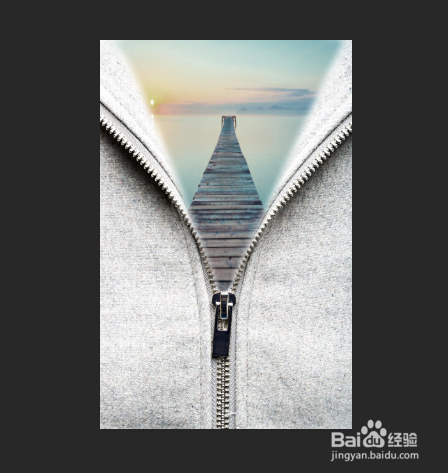
7、最后即可看到效果

时间:2026-04-23 03:26:56
1、首先打开一张拉链的图片,然后点击图像-调整-黑白
2、然后将风景图层拖动到这里
3、接着将风景图层拖动到第二层
4、然后点击工具栏中的移动工具,然后调整风景层中的大小和位置
5、接着点击Ctrl+U,将风景层降低饱和度
6、然后将混合模式改为线性光
7、最后即可看到效果
