小米路由器DHCP静态IP分配绑定设备怎么移除

 时间:2026-02-13 08:15:59

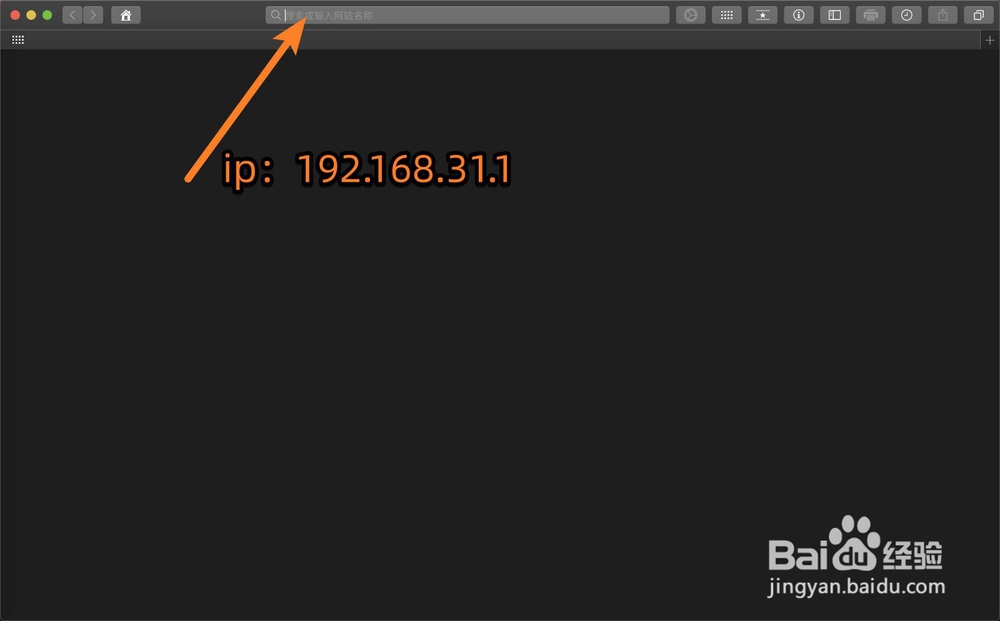
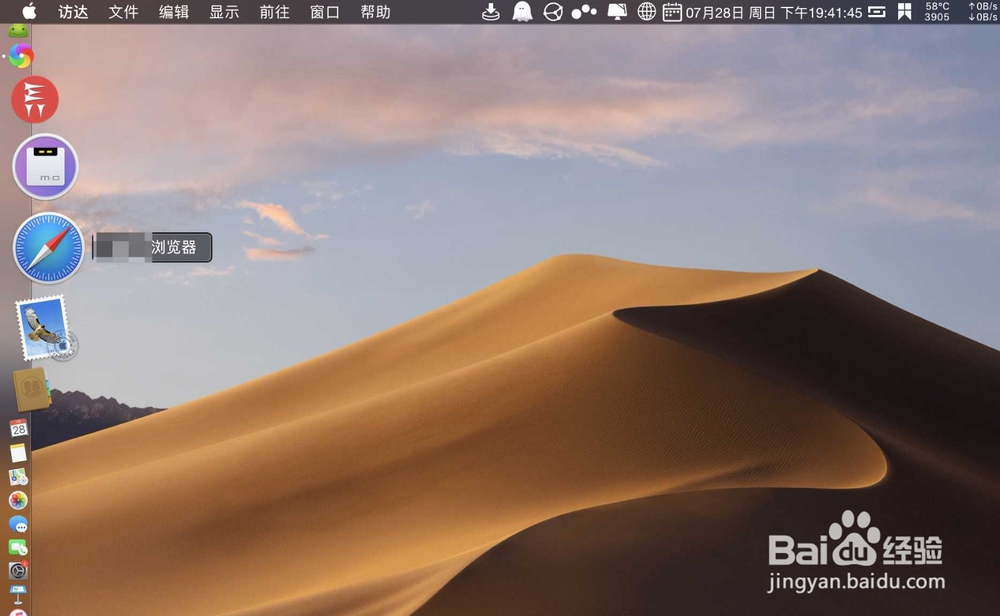
1、在电脑,点击它的浏览器,如下。

小米路由器DHCP静态IP分配绑定设备怎么移除

2、在输入栏,输入如下IP。

小米路由器DHCP静态IP分配绑定设备怎么移除

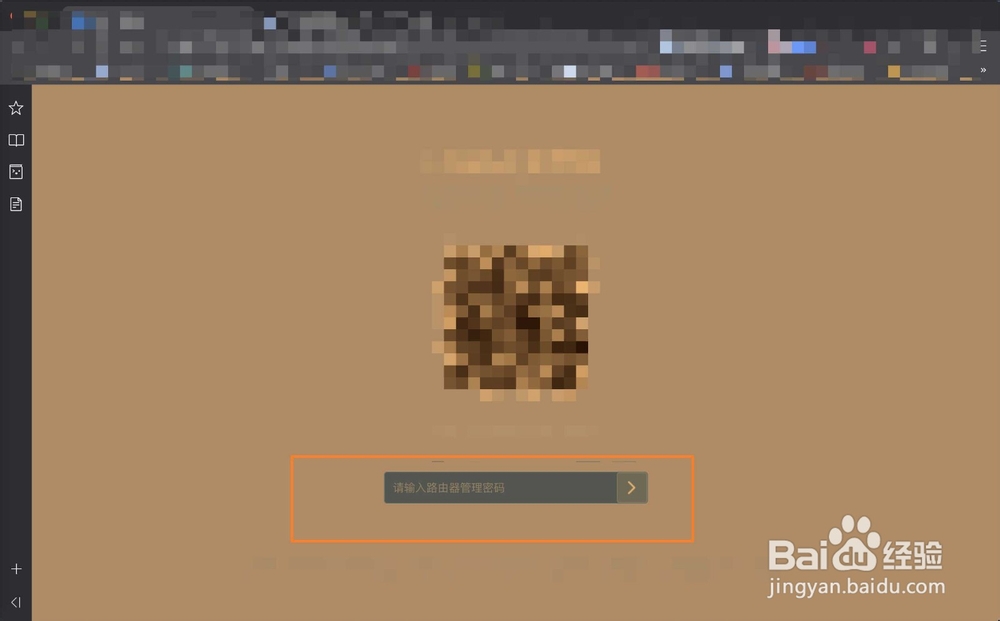
3、如下,在方框输入密码。

小米路由器DHCP静态IP分配绑定设备怎么移除

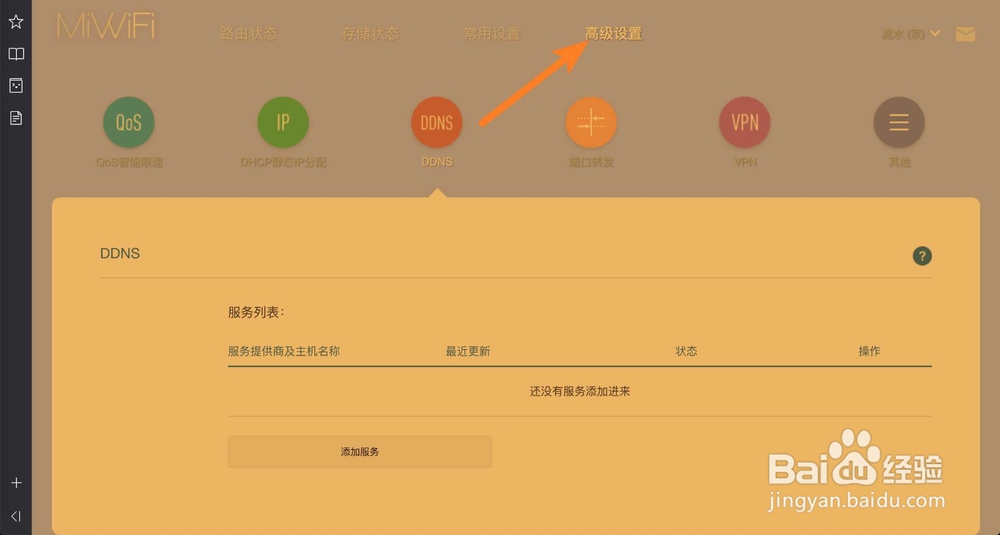
4、点击顶部的【高级设置】,如下。

小米路由器DHCP静态IP分配绑定设备怎么移除

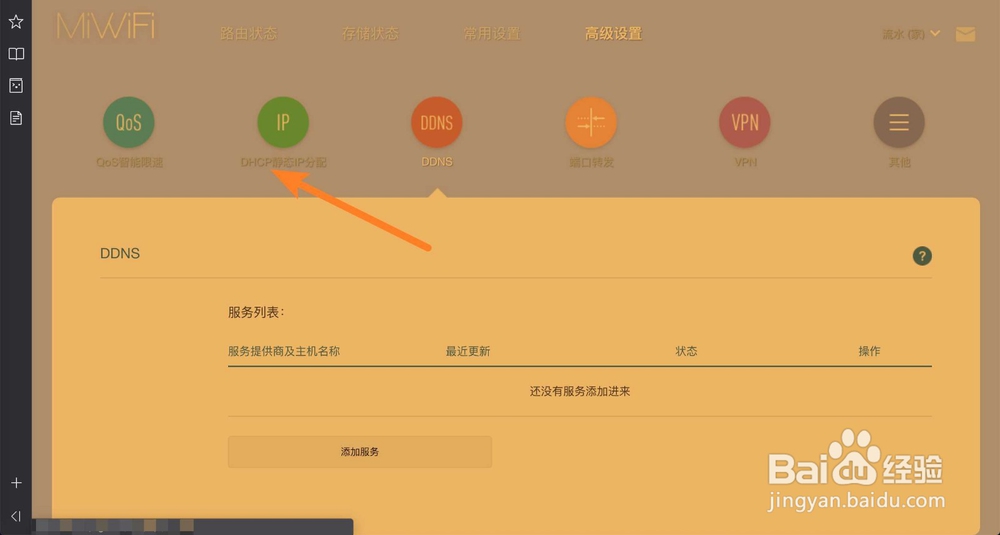
5、点击【DHCP静态IP分配】,如下。

小米路由器DHCP静态IP分配绑定设备怎么移除

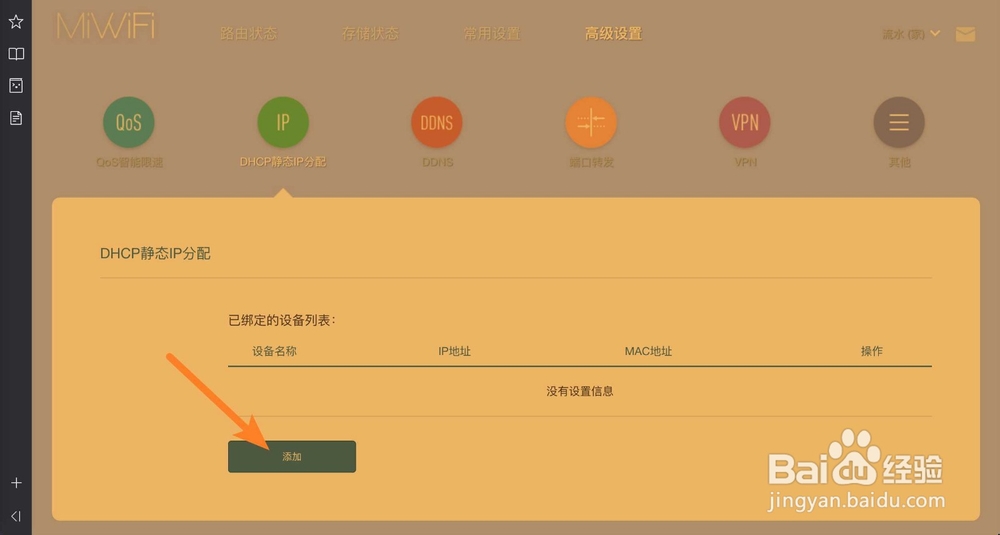
6、点DHCP静态IP分配下的添加,如图。

小米路由器DHCP静态IP分配绑定设备怎么移除

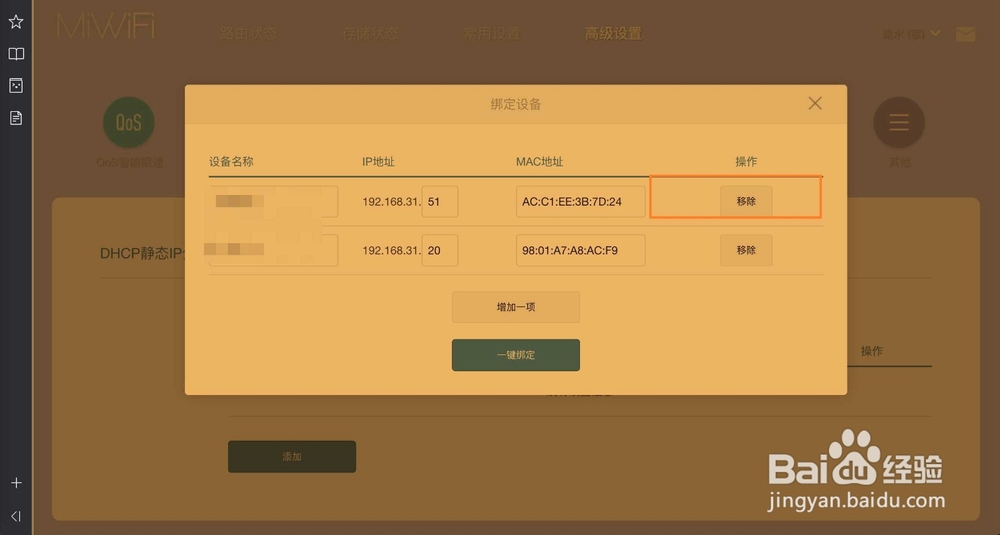
7、在需要移除的设备,点击移除,如图。

小米路由器DHCP静态IP分配绑定设备怎么移除

  • 电脑直接连光猫怎么设置
  • 怎么检测墙上网线口有没有网
  • 水星无线路由器无线桥接_WDS—MW300R,310R
  • 用路由器上不了网出现黄色感叹号小三角怎么办
  • 光猫怎么进行无线桥接路由器如何设置不冲突
  • 热门搜索
    南京旅游景点介绍 三月底适合去哪里旅游 山东青岛旅游攻略 嘉善旅游景点大全 2月份去哪里旅游好 山东省旅游局 宜州旅游景点大全 中国禁止韩国旅游 港澳旅游注意事项 大堡礁旅游攻略