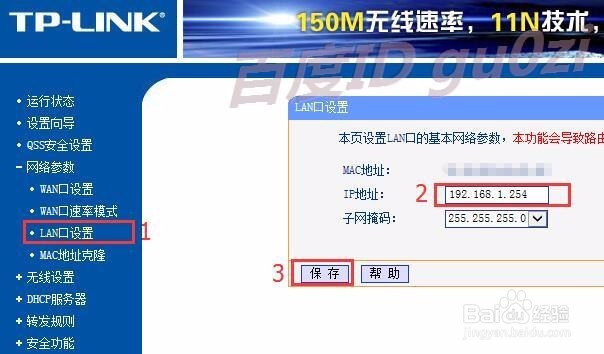
1、在登录二级路由器后,将LAN口的IP做一下修改,
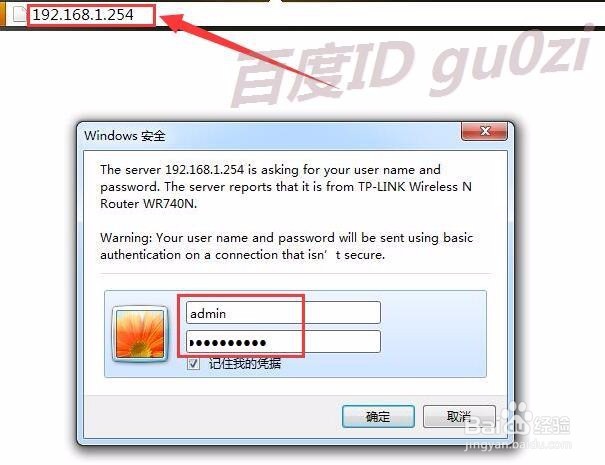
2、用新的管理IP登录路由器,
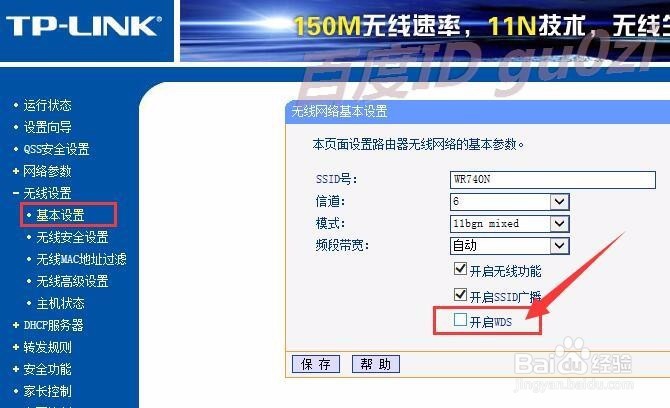
3、进入无线设置的基本设置,开启WDS功能,
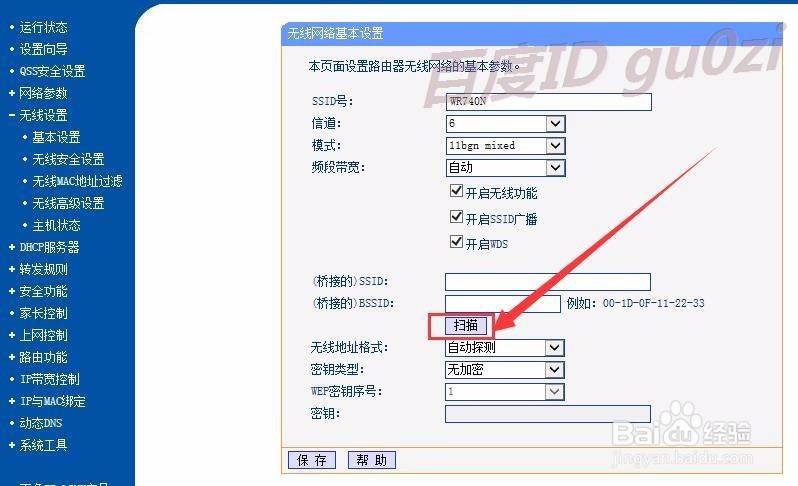
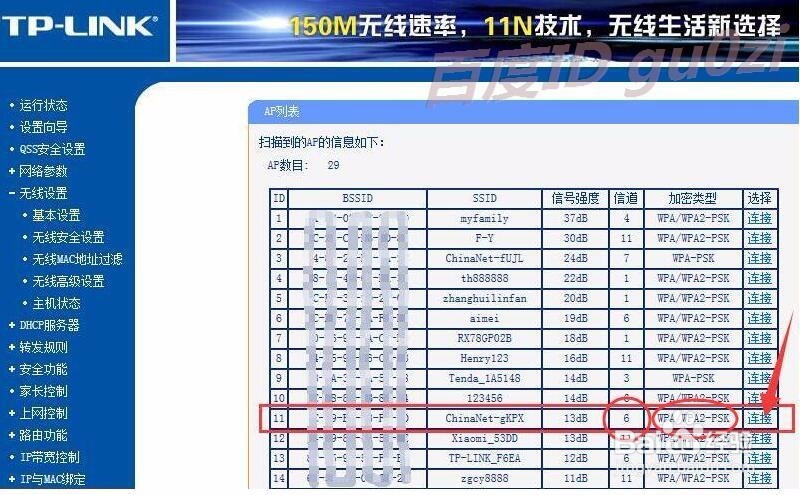
4、对无线信号进行 扫描,
5、连接光猫的无线信号,
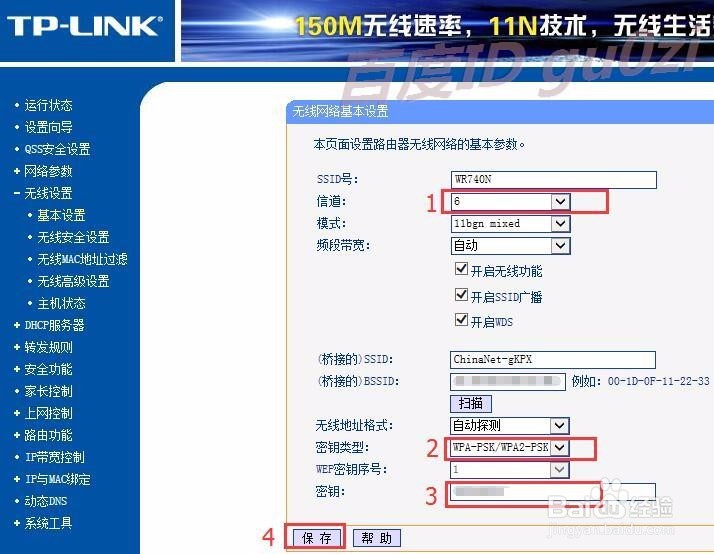
6、这里信道号要跟光猫的一样,输入对应的无线密码,
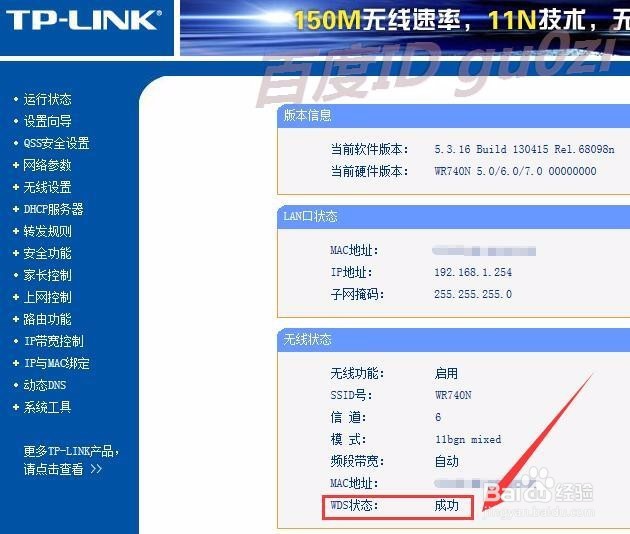
7、回到运行状态页,当看到的WDS状态为成功时,基本上就可以上网了,
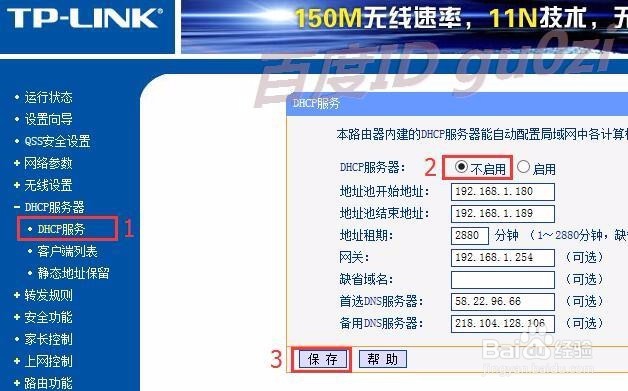
8、为了方便建议关闭二级路由器的DHCP服务功能.
23:51 2017/4/17
时间:2026-04-21 14:29:15
1、在登录二级路由器后,将LAN口的IP做一下修改,
2、用新的管理IP登录路由器,
3、进入无线设置的基本设置,开启WDS功能,
4、对无线信号进行 扫描,
5、连接光猫的无线信号,
6、这里信道号要跟光猫的一样,输入对应的无线密码,
7、回到运行状态页,当看到的WDS状态为成功时,基本上就可以上网了,
8、为了方便建议关闭二级路由器的DHCP服务功能.
23:51 2017/4/17
