1、第一步:在ps软件中,选择菜单栏“文件”中的“打开”选项。

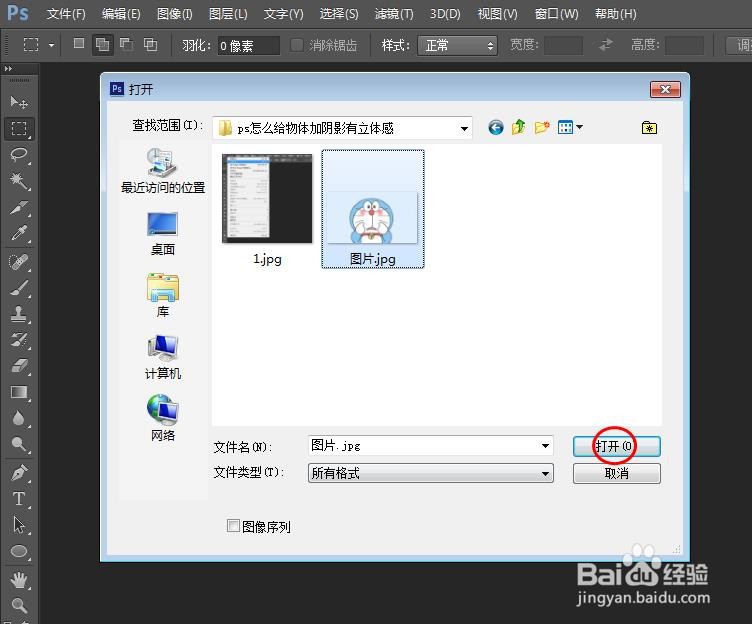
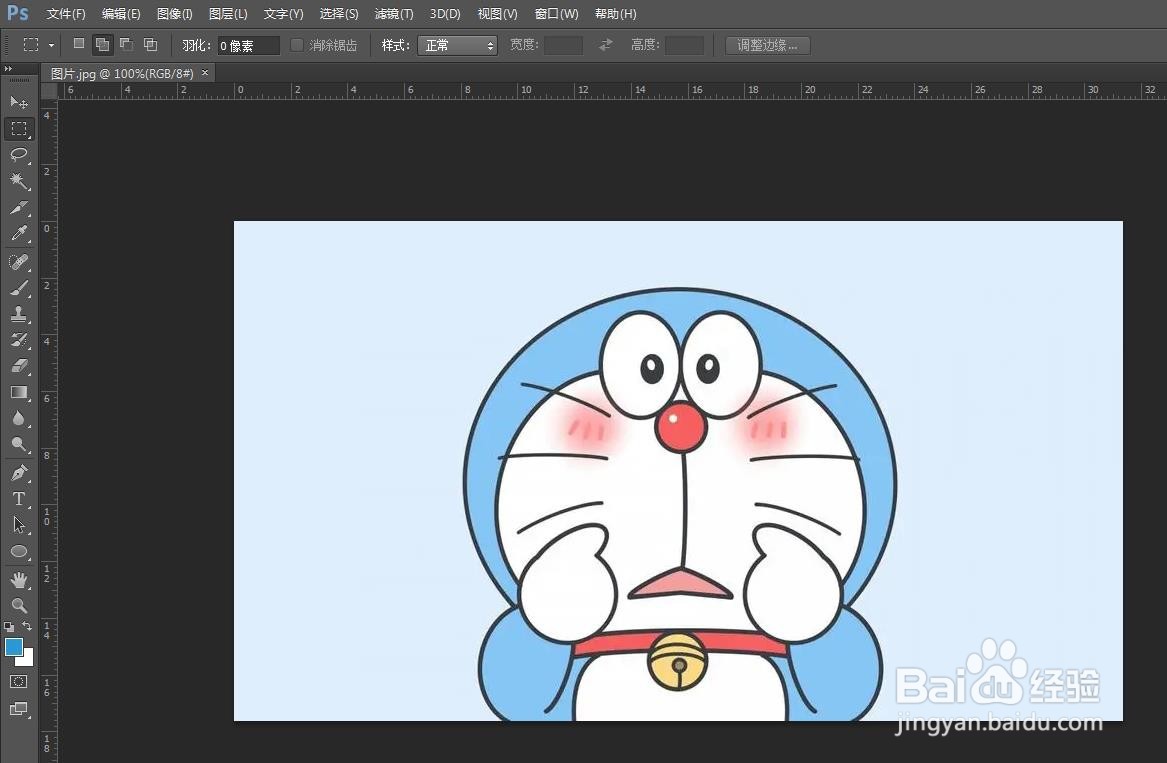
2、第二步:在弹出的“打开”对话框中,选择一张图片,单击“打开”按钮。
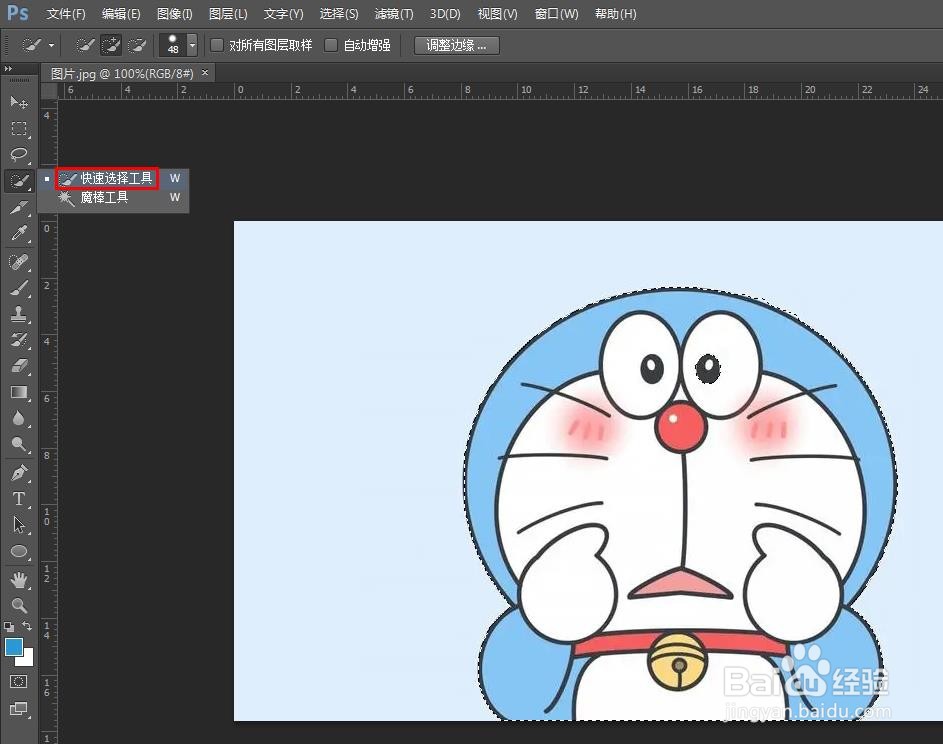
3、第三步:用左边工具栏中的“快速选择工具”,选中需要加阴影的选区。
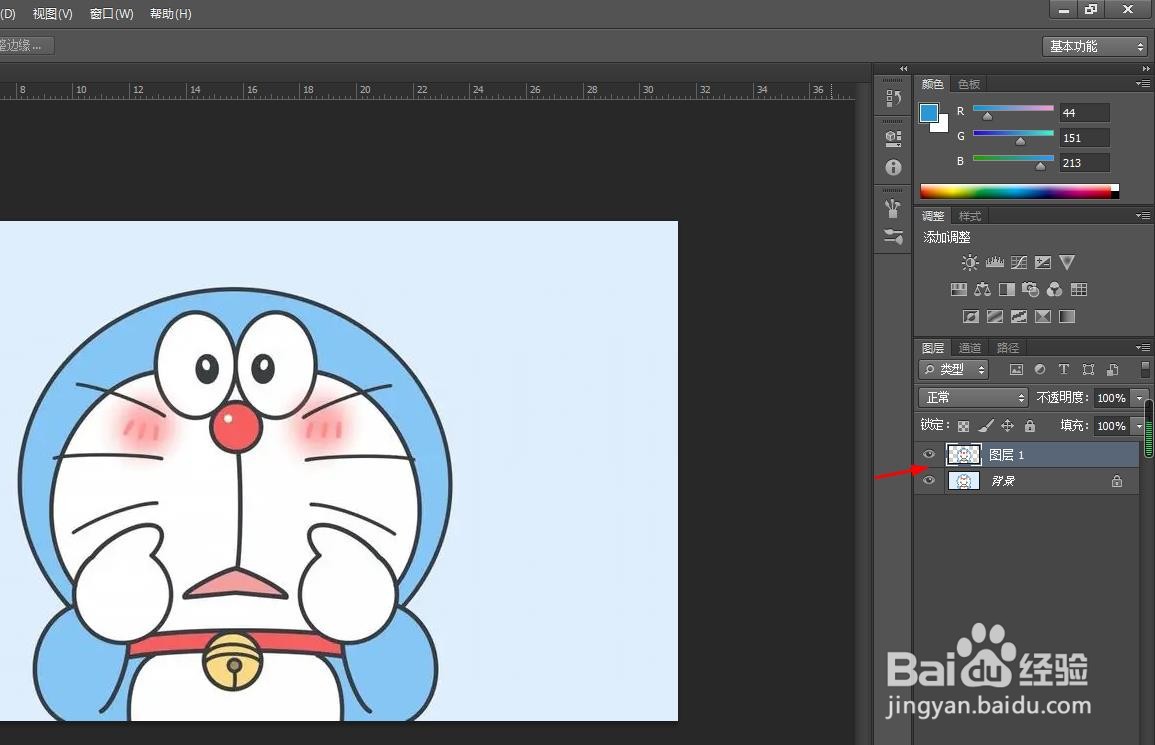
4、第四步:使用快捷键Ctrl+J键,将选区复制出来。
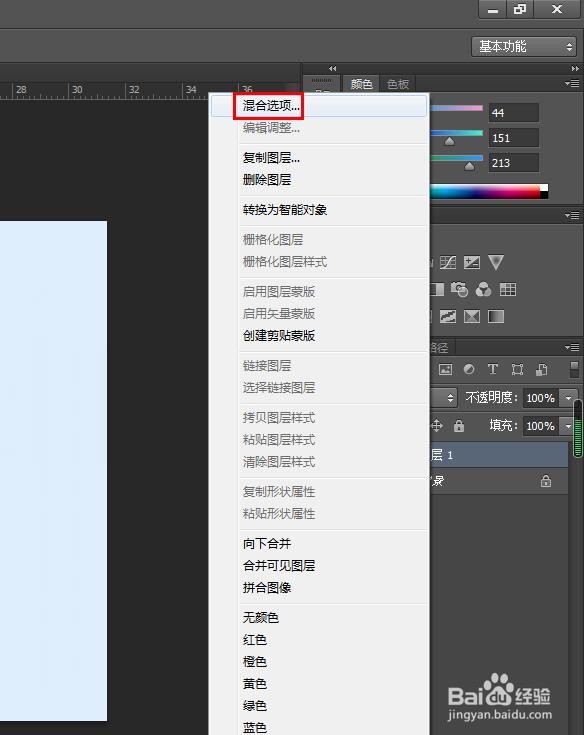
5、第五步:选中复制的图片,单击鼠标右键,选择“混合选项”。
6、第六步:在弹出的“图层样式”对话框中,左侧勾选上“内阴影”和“投影”,并单击“确定”按钮。

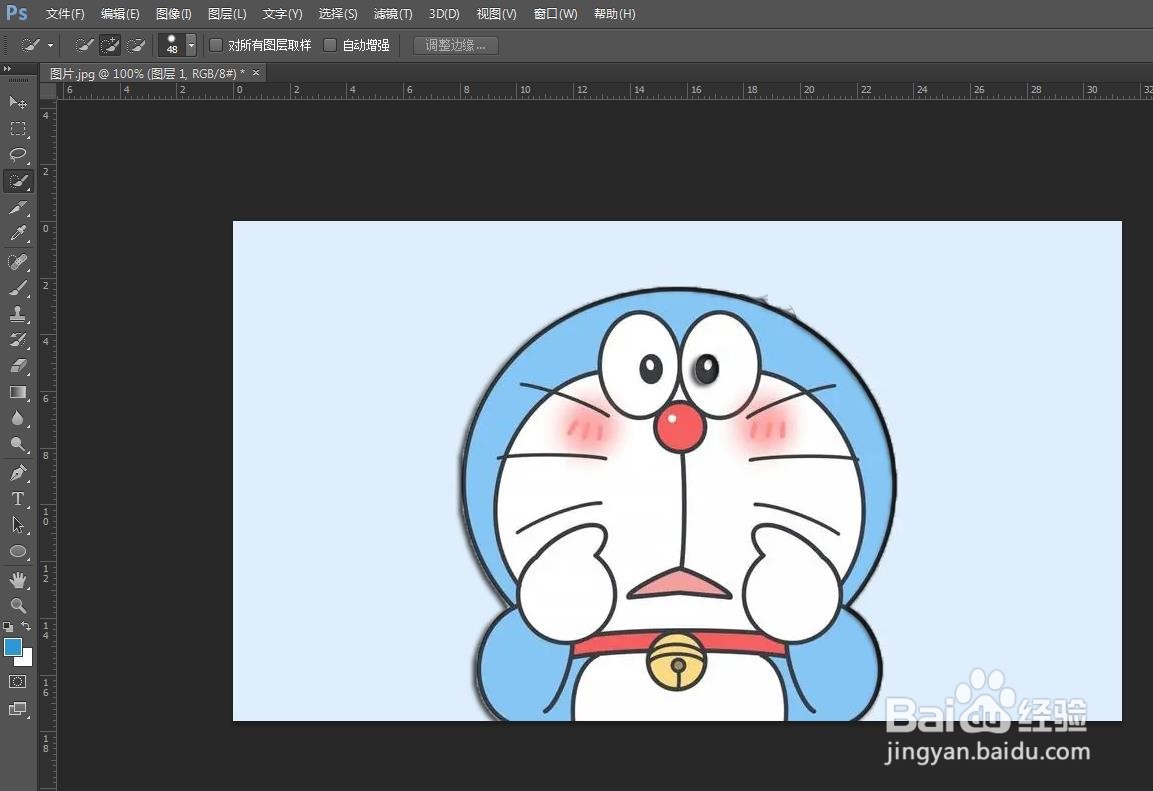
7、如下图所示,图案选区四周加上了阴影,变成了立体效果。
时间:2026-04-22 17:15:48
1、第一步:在ps软件中,选择菜单栏“文件”中的“打开”选项。
2、第二步:在弹出的“打开”对话框中,选择一张图片,单击“打开”按钮。
3、第三步:用左边工具栏中的“快速选择工具”,选中需要加阴影的选区。
4、第四步:使用快捷键Ctrl+J键,将选区复制出来。
5、第五步:选中复制的图片,单击鼠标右键,选择“混合选项”。
6、第六步:在弹出的“图层样式”对话框中,左侧勾选上“内阴影”和“投影”,并单击“确定”按钮。
7、如下图所示,图案选区四周加上了阴影,变成了立体效果。
