PS阴影效果怎么做

 时间:2026-02-14 18:42:00

1、单击图层

进入PS图像处理界面,选择需要添加阴影的图层,点击鼠标右键。

PS阴影效果怎么做

2、选择混合选项

在弹出设置界面,点击混合设置。

PS阴影效果怎么做

3、点击投影

在弹出的图层样式设置框中点击选中投影选项。

PS阴影效果怎么做

4、设置阴影参数

在右侧的设置界面,滑动参数按钮,设置阴影样式。

PS阴影效果怎么做

5、确定设置

参数设置完毕,点击右上角的确定按钮,即可做出阴影效果。

PS阴影效果怎么做

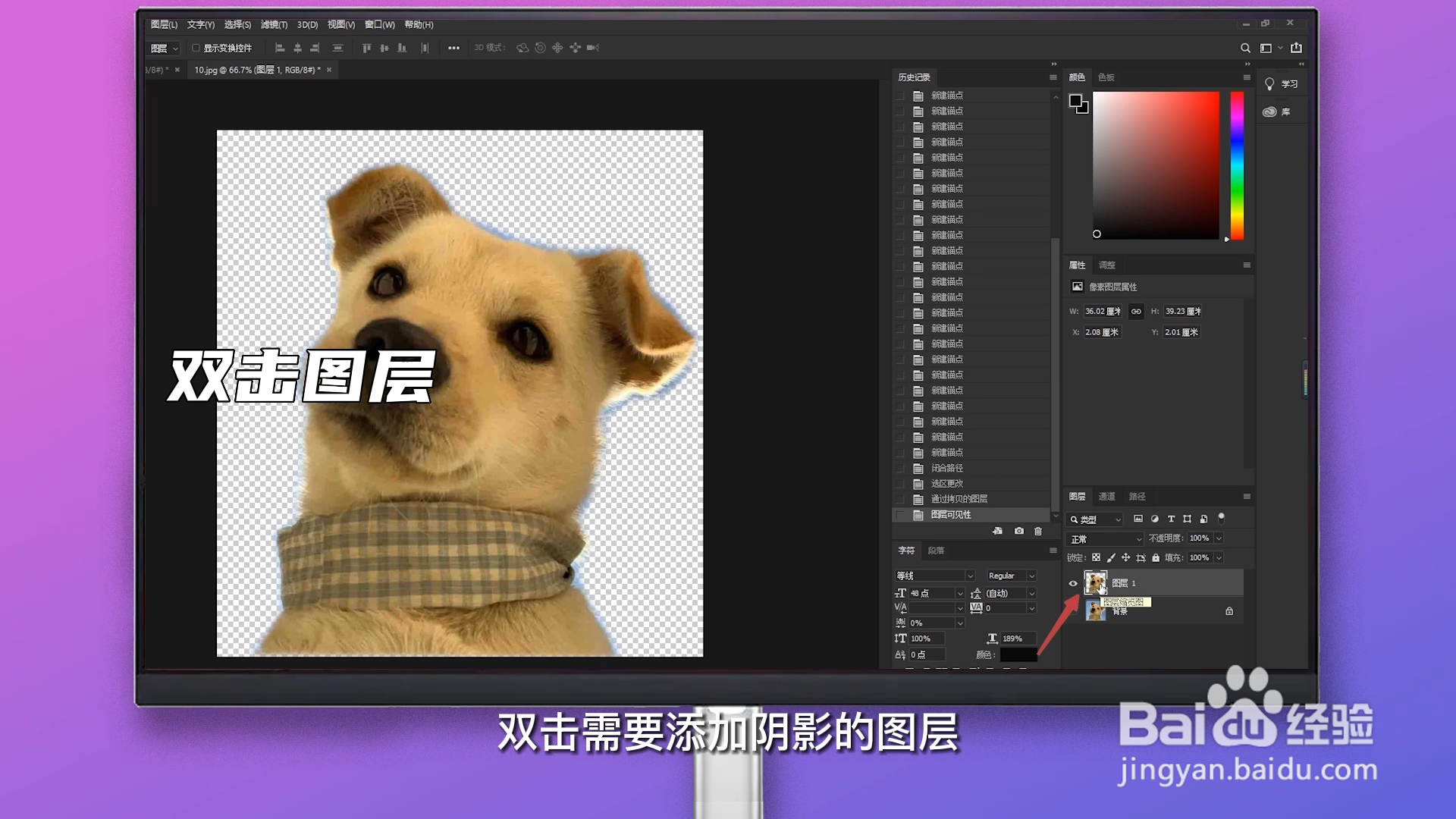
1、双击图层

进入PS图像处理界面,双击需要添加阴影的图层。

PS阴影效果怎么做

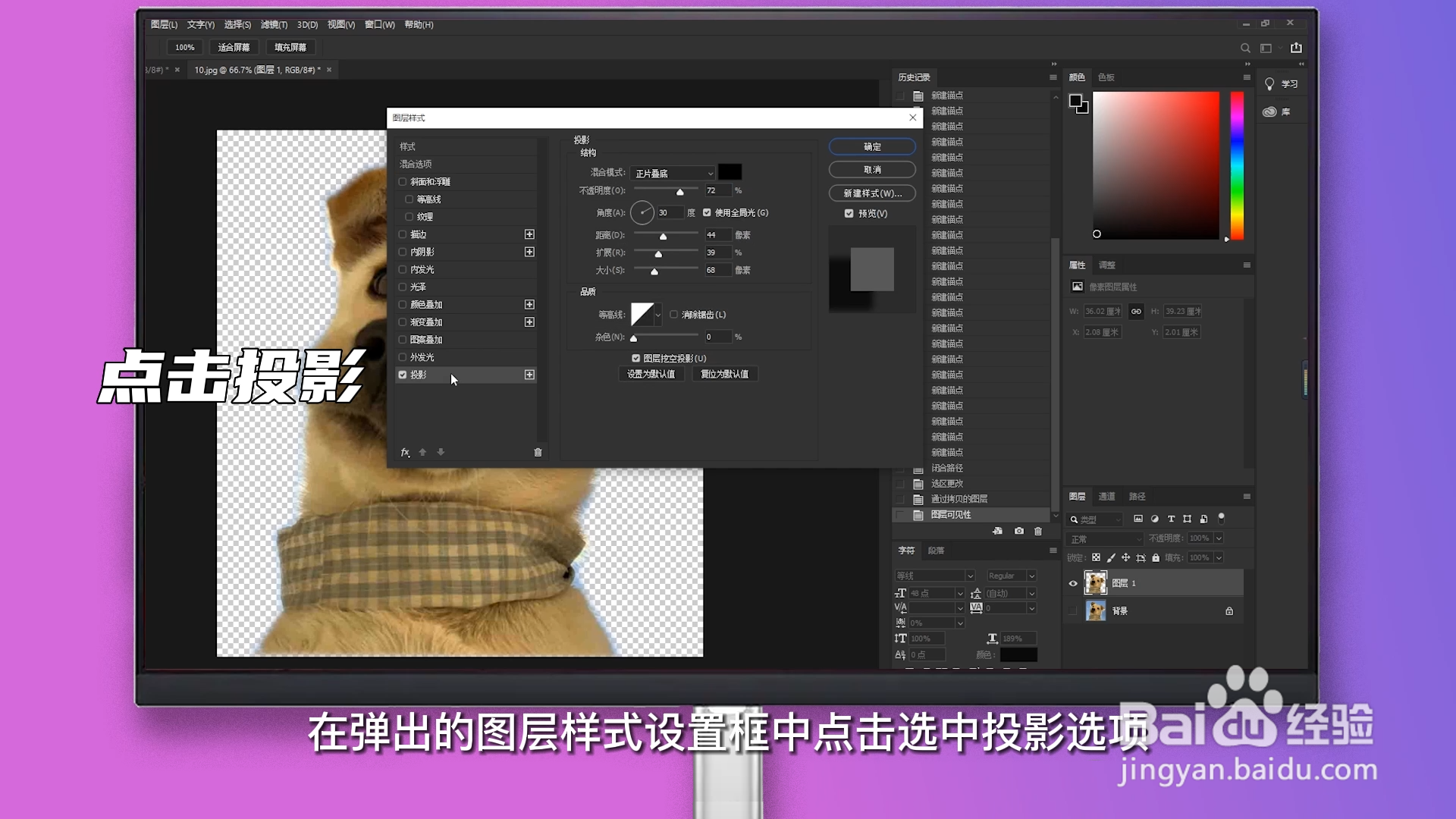
2、点击投影

在弹出的图层样式设置框中点击选中投影选项。

PS阴影效果怎么做

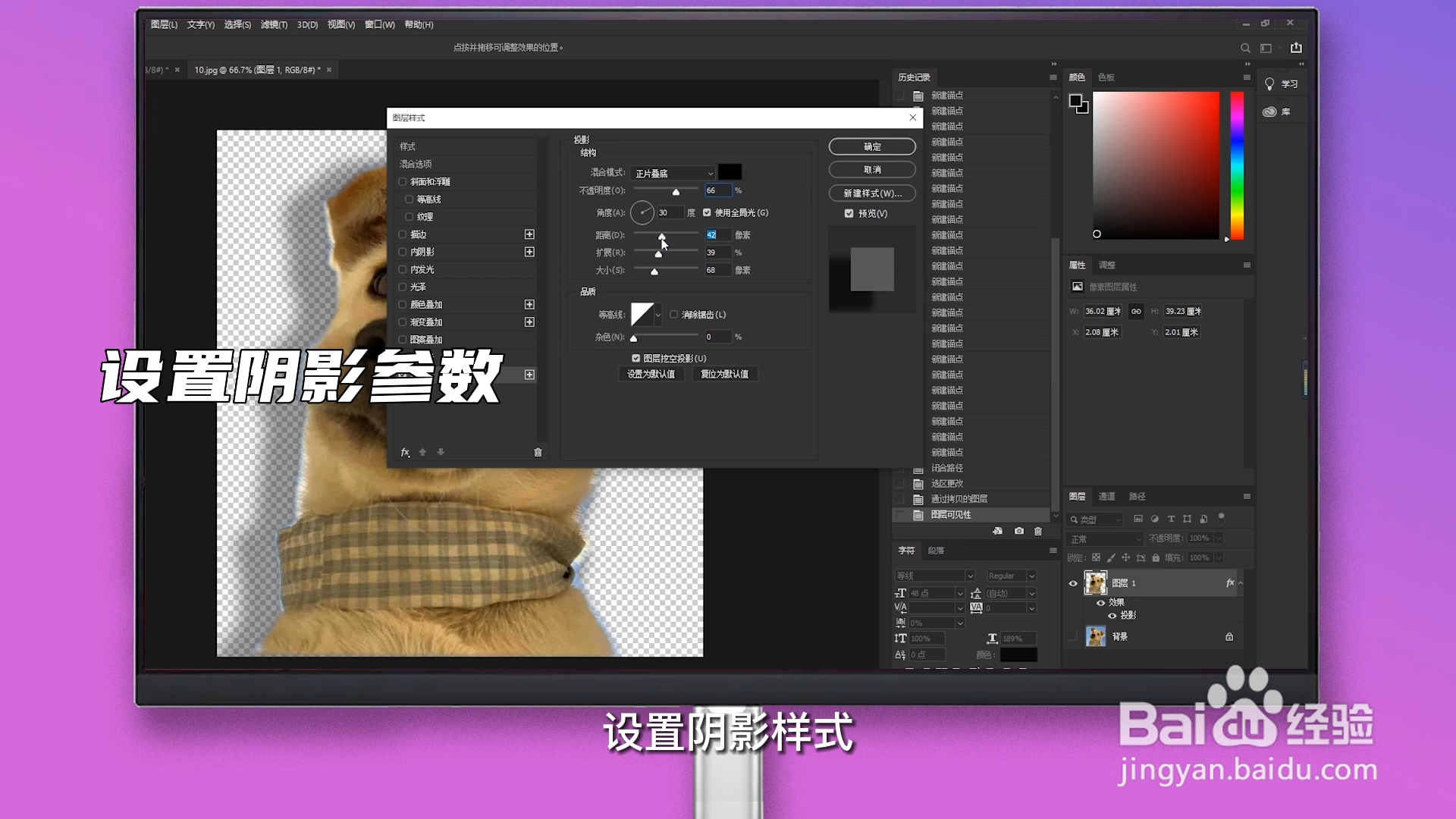
3、设置阴影参数

在右侧的设置界面,滑动参数按钮,设置阴影样式。

PS阴影效果怎么做

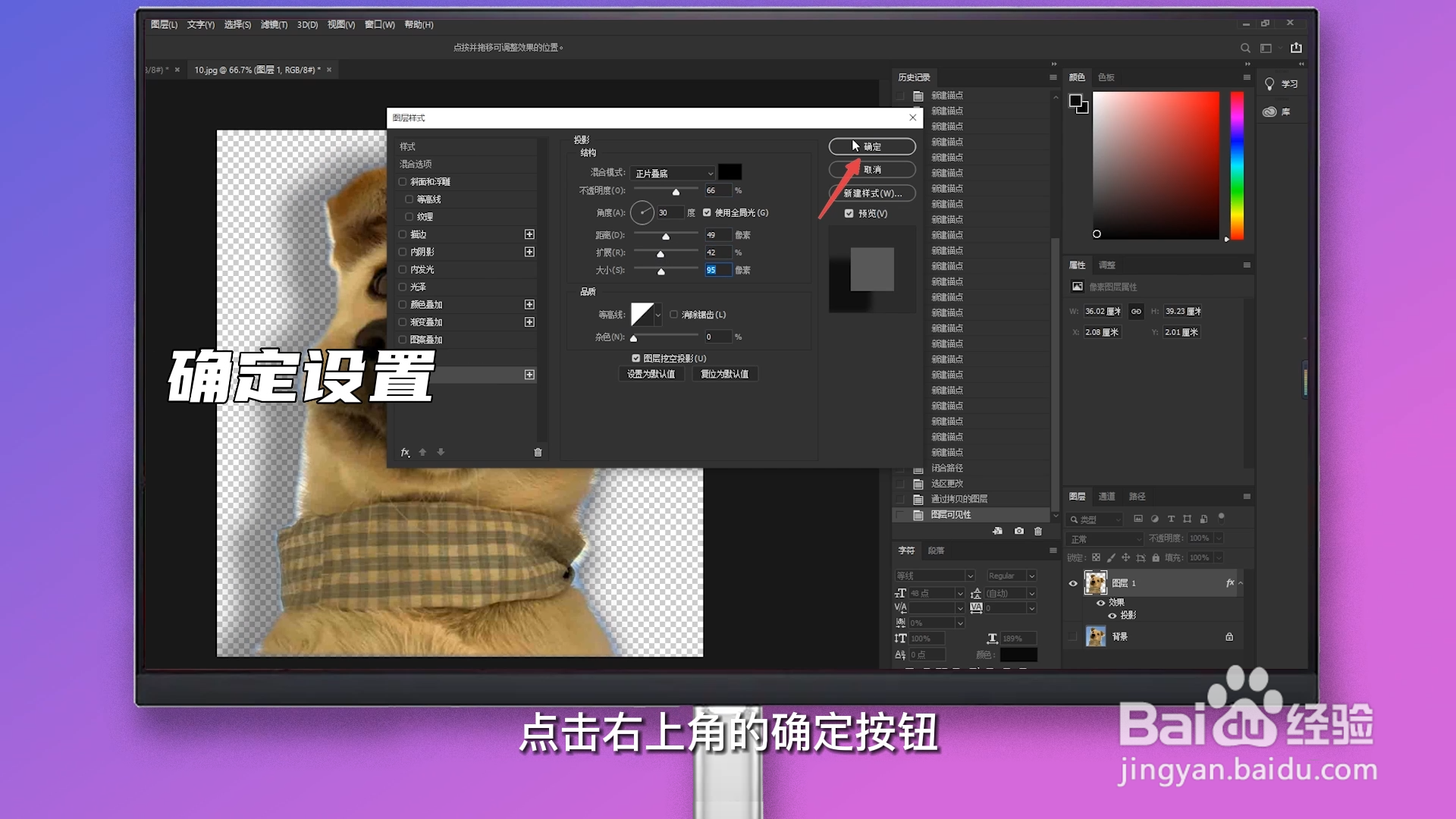
4、确定设置

参数设置完毕,点击右上角的确定按钮,即可做出阴影效果。

PS阴影效果怎么做

  • ps物体底部阴影怎么做
  • PS怎么加阴影
  • ps怎么加阴影
  • PS方法:如何用PS制作图像的阴影?
  • PS如何添加阴影(影子)效果
  • 热门搜索
    跟团去台湾旅游攻略 南京旅游景点推荐 邮轮旅游攻略 河南旅游局官网 营改增后旅游业税率 山西省旅游景点 中国式旅游 南京旅游景点大全介绍 去旅游的作文 上海旅游节半价景点