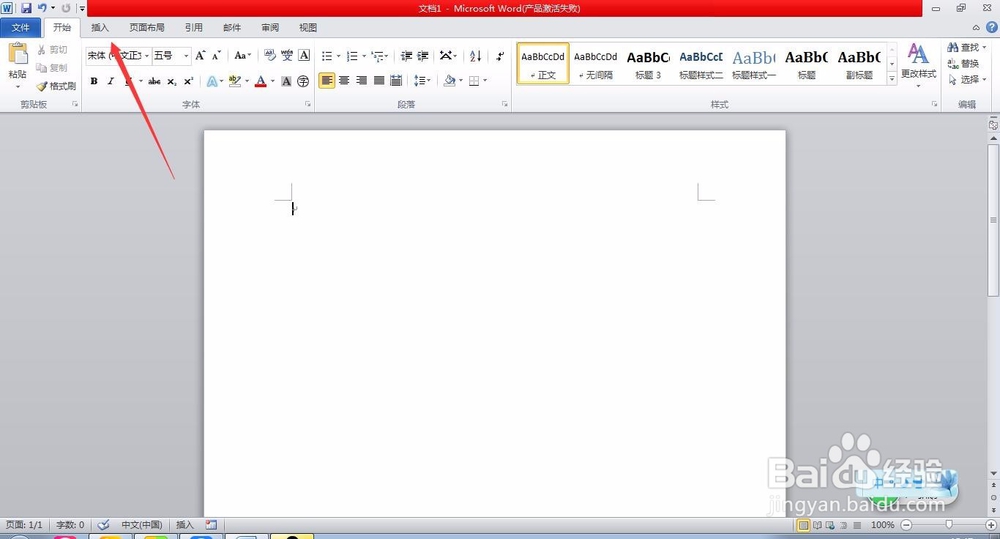
1、在电脑打开桌面上打开一下Word文档,如图所示

2、Word文档打开之后点击 “插入”
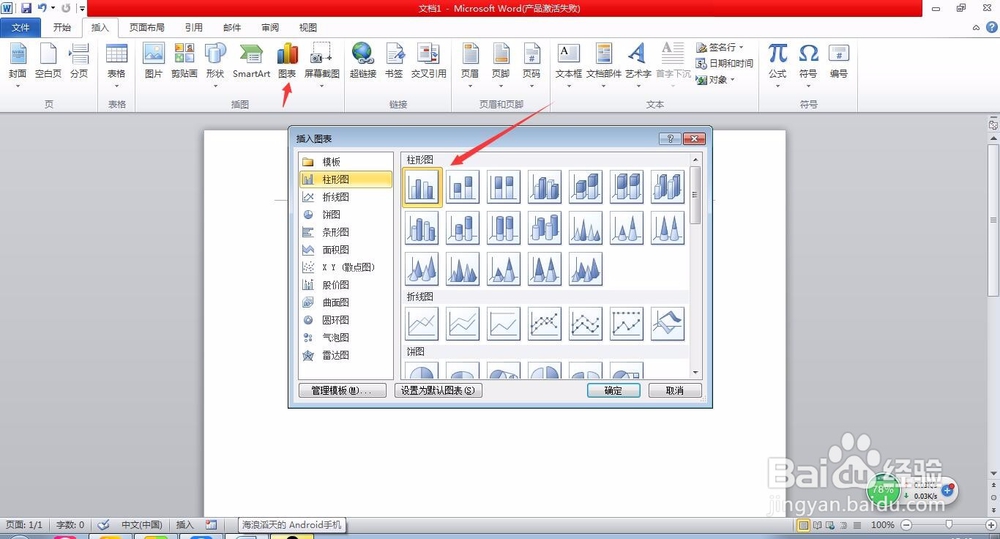
3、点击一下图表,将图表模板选择柱状图,如图所示
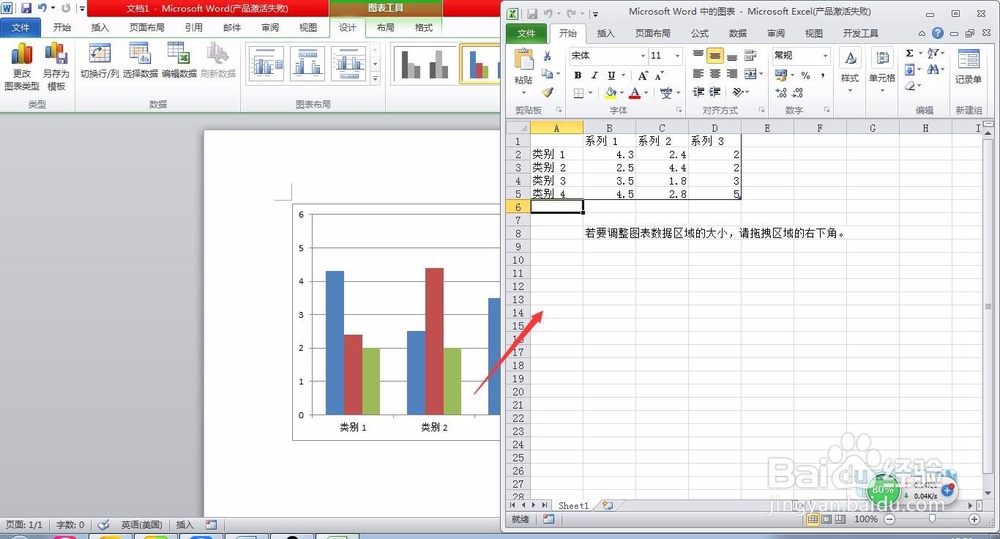
4、接着就会弹出一个excel表格,如图所示
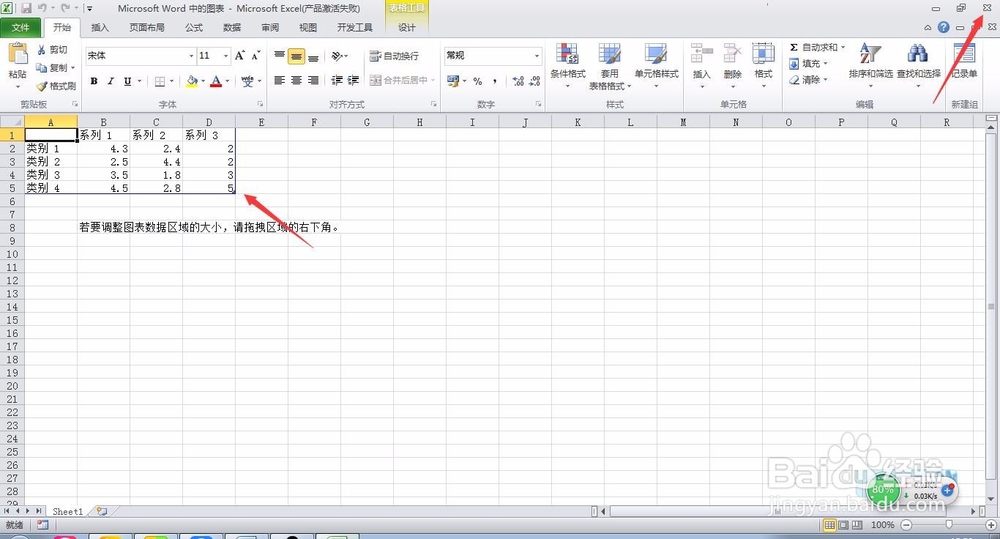
5、在excel表格里面编辑需的数据,当数据编辑完了之后点击右上角的“×”如图所示
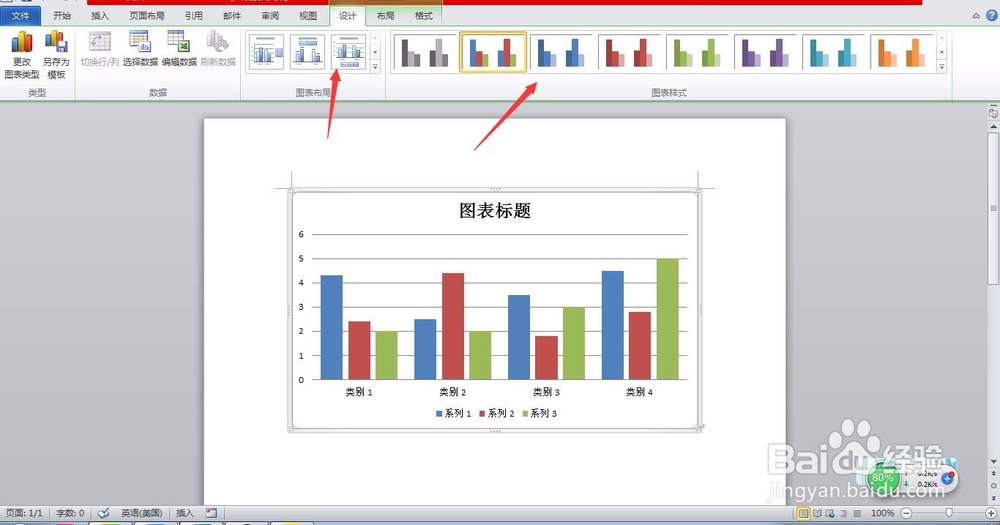
6、回到Word文档里面,给图表选择一个图表样式和布局,如图所示
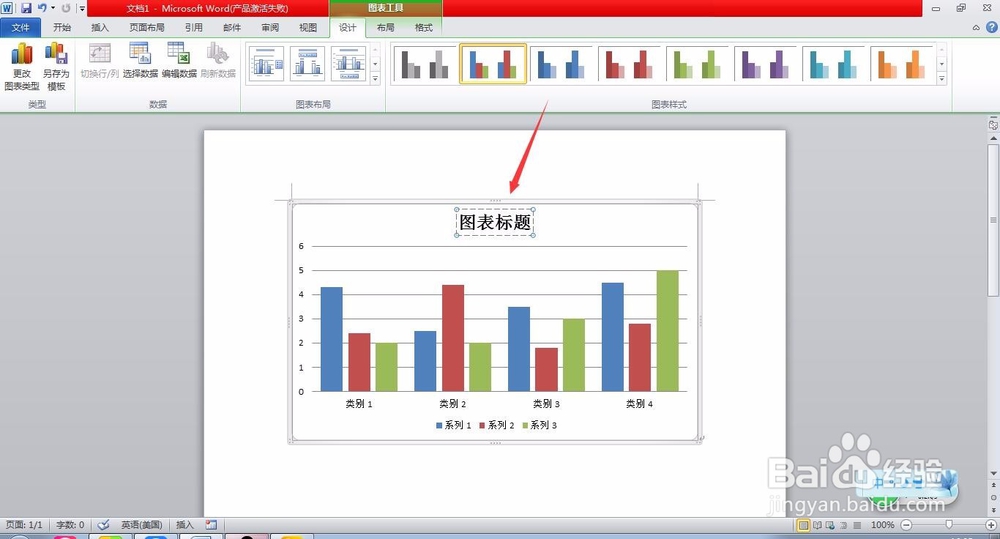
7、单击一下“图表标题”将图表标题设置成excel表格里面的标题,Word文档中图表就制作好了
时间:2026-05-17 14:52:36
1、在电脑打开桌面上打开一下Word文档,如图所示
2、Word文档打开之后点击 “插入”
3、点击一下图表,将图表模板选择柱状图,如图所示
4、接着就会弹出一个excel表格,如图所示
5、在excel表格里面编辑需的数据,当数据编辑完了之后点击右上角的“×”如图所示
6、回到Word文档里面,给图表选择一个图表样式和布局,如图所示
7、单击一下“图表标题”将图表标题设置成excel表格里面的标题,Word文档中图表就制作好了
