1、打开Word2010文档页面,单击表格任意单元格。
2、单击“引用”选项卡。

3、在“题注”中单击“插入题注”按钮。

4、在“题注”编辑框中输入表格名称。

5、单击“编号”按钮。
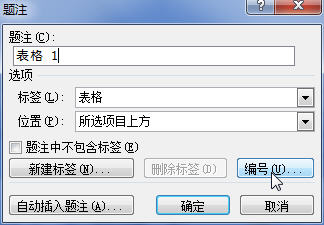
6、在“题注编号”对话框中单击“格式”下三角按钮。
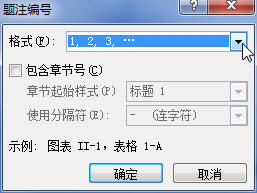
7、选择合适的编号格式。
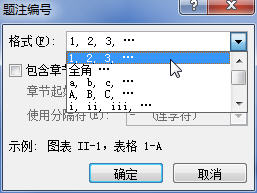
8、单击“确定”按钮。
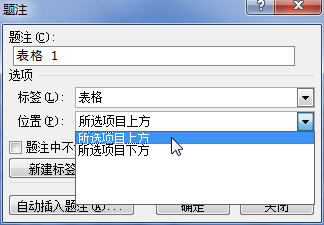
9、在“题注”对话框中单击“位置”下三角按钮。
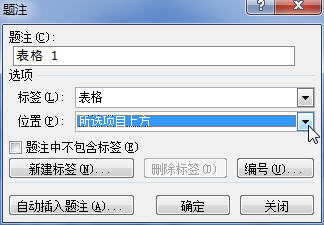
10、在位置列表中选择“所选项目上方”或“所选项目下方”选项之一。
11、单击“确定”按钮完成插入表格题注,下图是插入表格题注后的效果。

时间:2026-04-25 04:18:16
1、打开Word2010文档页面,单击表格任意单元格。
2、单击“引用”选项卡。
3、在“题注”中单击“插入题注”按钮。
4、在“题注”编辑框中输入表格名称。
5、单击“编号”按钮。
6、在“题注编号”对话框中单击“格式”下三角按钮。
7、选择合适的编号格式。
8、单击“确定”按钮。
9、在“题注”对话框中单击“位置”下三角按钮。
10、在位置列表中选择“所选项目上方”或“所选项目下方”选项之一。
11、单击“确定”按钮完成插入表格题注,下图是插入表格题注后的效果。
