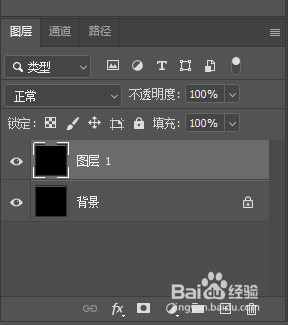
1、首先新建一个800像素的正方形黑色背景画板,ctrl+j复制一层
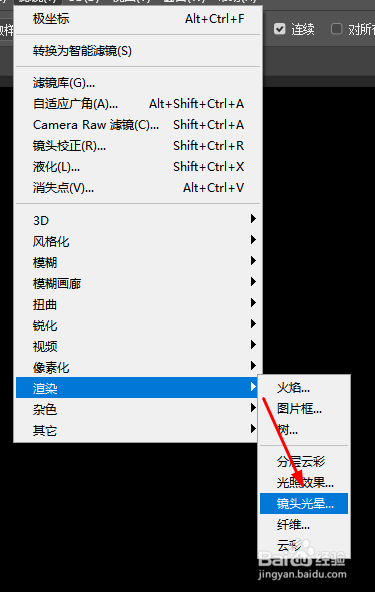
2、添加一个滤镜,渲染,镜头光晕
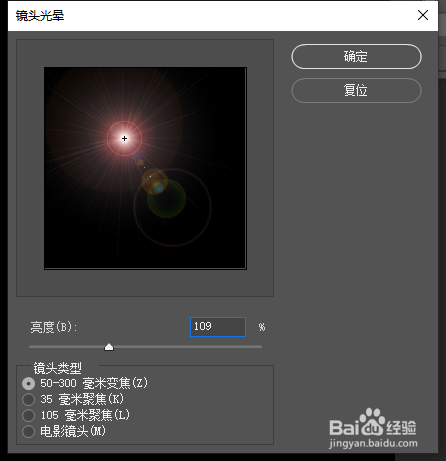
3、参数设置参考下图
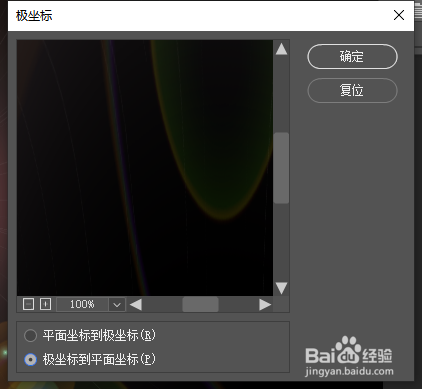
4、添加一个滤镜,扭曲,极坐标,参考设置如下
5、编辑菜单选择180度垂直翻转
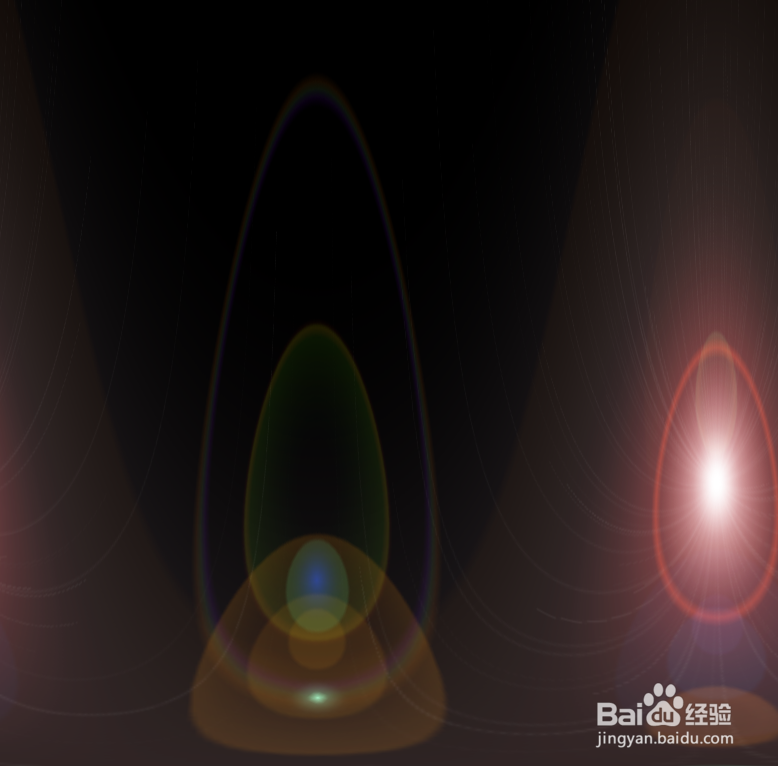
6、执行极坐标滤镜,参考下图
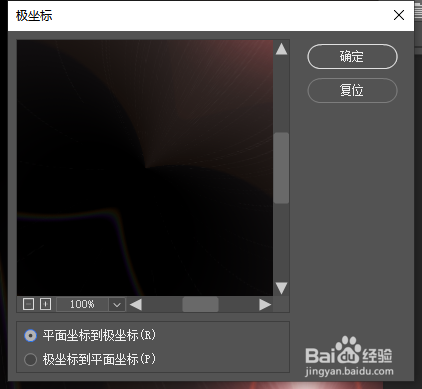
7、魔术棒选择背景删除
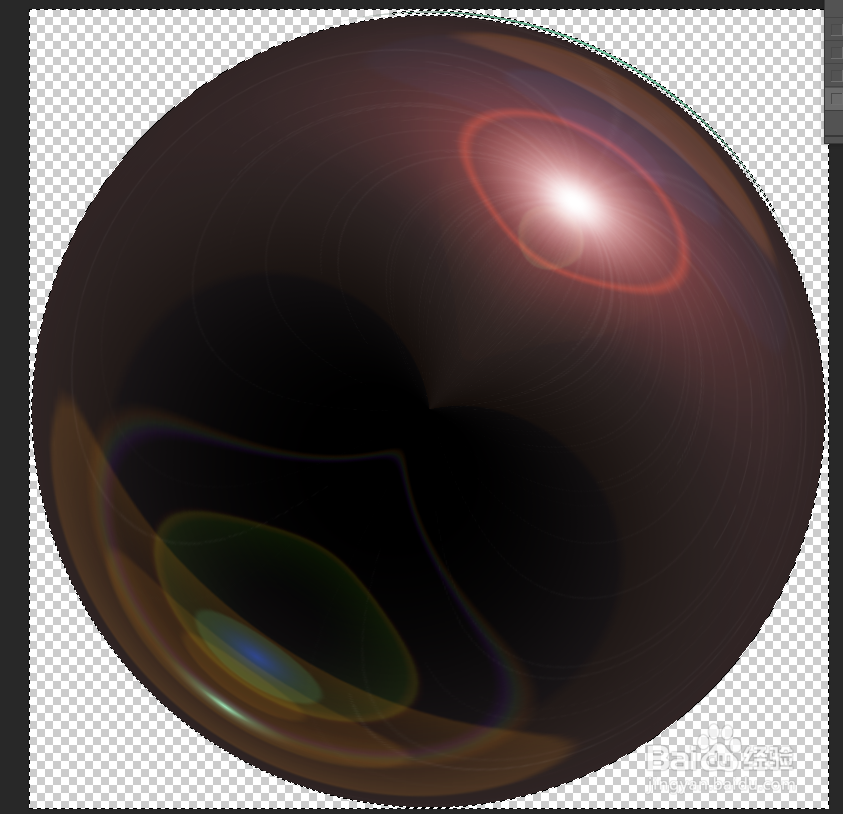
8、取消选择后,添加一个蓝色背景

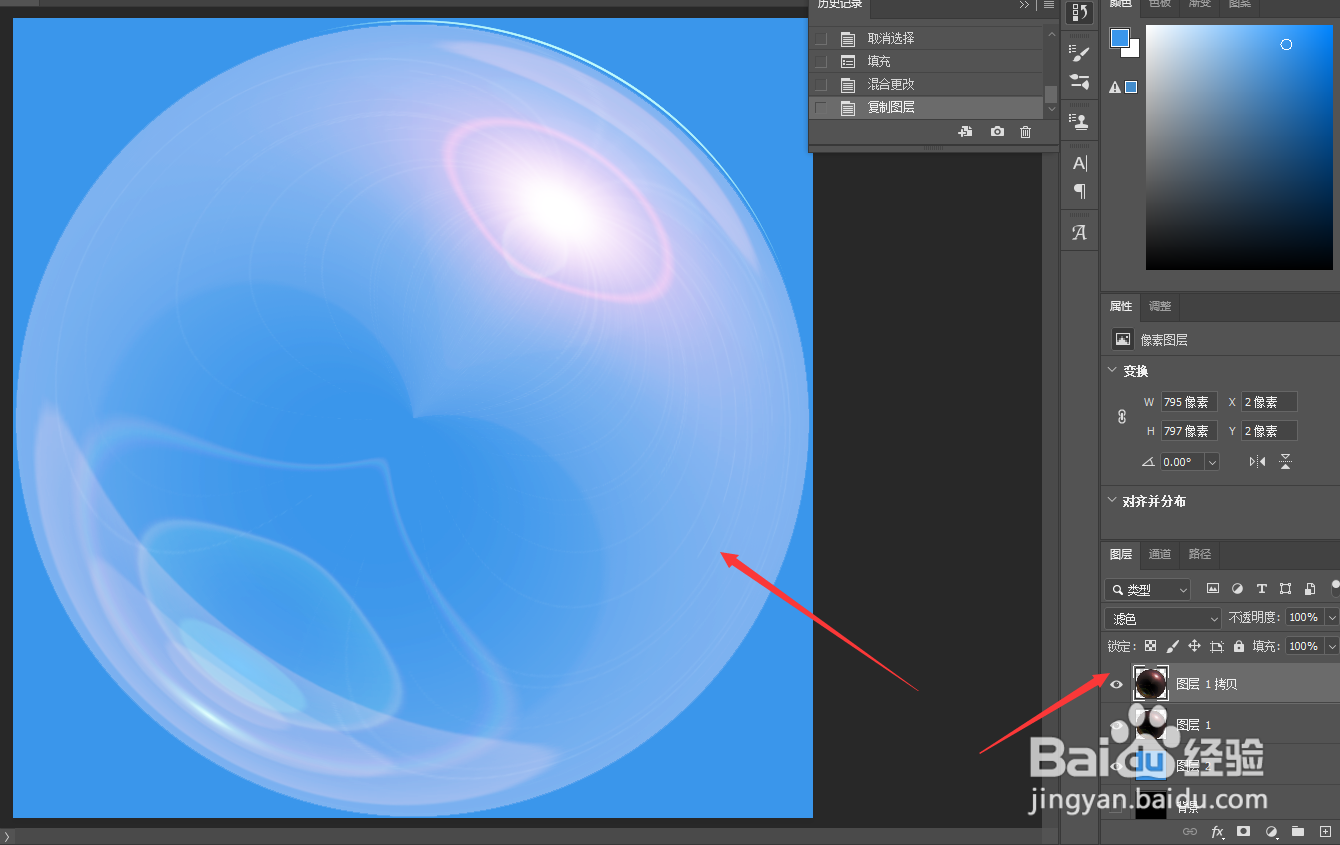
9、图层1混合模式选择滤色
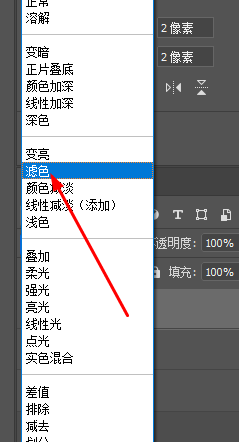
10、复制一层增加质感,完成
时间:2026-05-02 03:28:06
1、首先新建一个800像素的正方形黑色背景画板,ctrl+j复制一层
2、添加一个滤镜,渲染,镜头光晕
3、参数设置参考下图
4、添加一个滤镜,扭曲,极坐标,参考设置如下
5、编辑菜单选择180度垂直翻转
6、执行极坐标滤镜,参考下图
7、魔术棒选择背景删除
8、取消选择后,添加一个蓝色背景
9、图层1混合模式选择滤色
10、复制一层增加质感,完成
