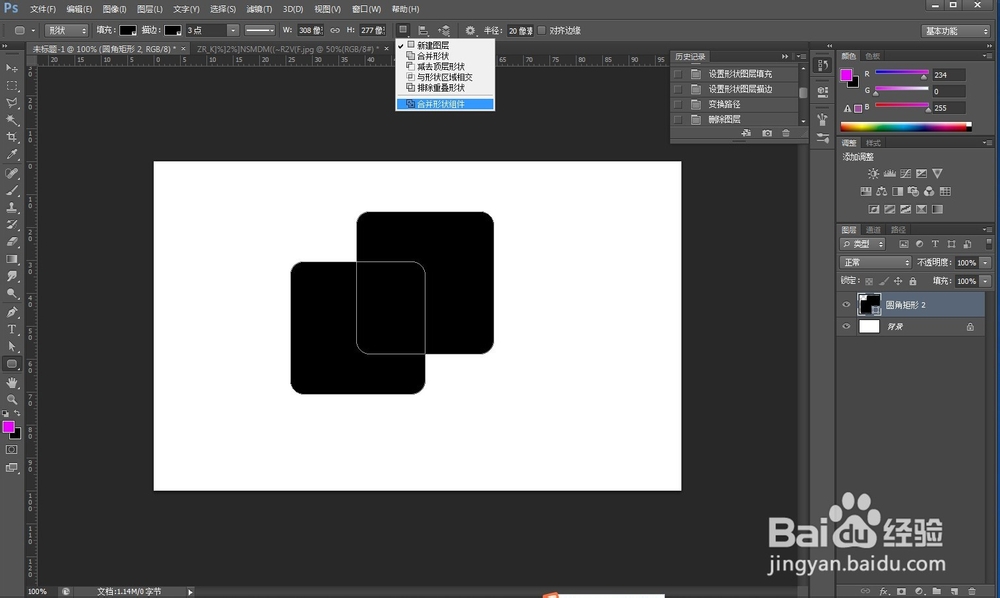
在选项栏选择选择绘制形状,我们会发现它分为两个部分。第一部分:新建图形、合并形状、减去顶层形状、与形状区域相交、排除重叠形状。
第二部分:合并形状组件。
下面我们来看看它们具体的使用方法吧:
工具/原料
PHOTOSHOP(CS6版本)
方法/步骤
一、新建图层模式
1.新建文件,选择圆角矩形工具(当然也可以是其他的图形,这里只是举例而已。),点选新建图层模式,绘制一红一黑两个圆角矩形。我们会发现两个矩形属于两个图层。


2.选择两个图形所在的图层点击合并形状。这个时候我们会发现两个圆角矩形属于不同的路径之中。


3.选择合并形状组件,让它们成为同一路径。

二、合并形状模式
1.新建文件,选择圆角矩形工具(当然也可以是其他的图形,这里只是举例而已。)绘制一个圆角矩形,点选合并形状模式,我们会发现两个矩形属于同一图层。(我们可以不对图形进行合并了)


2.和上面一样,选择合并形状组件。

三、减去顶层形状模式
1.新建文件,选择圆角矩形工具(当然也可以是其他的图形,这里只是举例而已。绘制一个圆角矩形,选择减去顶层形状模式。

2.继续绘制一个图形,我们会发现两图形相交部分被减去了。

3.和上面一样,选择合并形状组件。
四、与形状区域相交模式
1.新建文件,选择圆角矩形工具(当然也可以是其他的图形,这里只是举例而已。绘制一个圆角矩形,选择与形状区域相交模式。
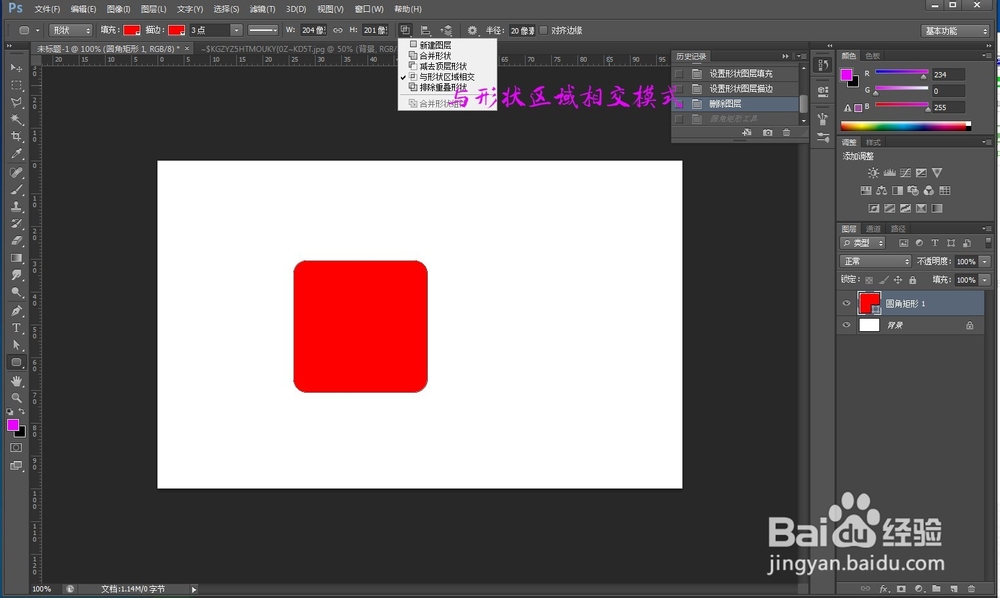
2.继续绘制一个图形,我们会发现现在的图形是去两图形相交部分。

3.和上面一样,选择合并形状组件。

五、排除重叠形状模式
1.新建文件,选择圆角矩形工具(当然也可以是其他的图形,这里只是举例而已。绘制一个圆角矩形,选择排除重叠形状模式。

2.继续绘制一个图形,我们会发现两形状相交的部分被减去了。
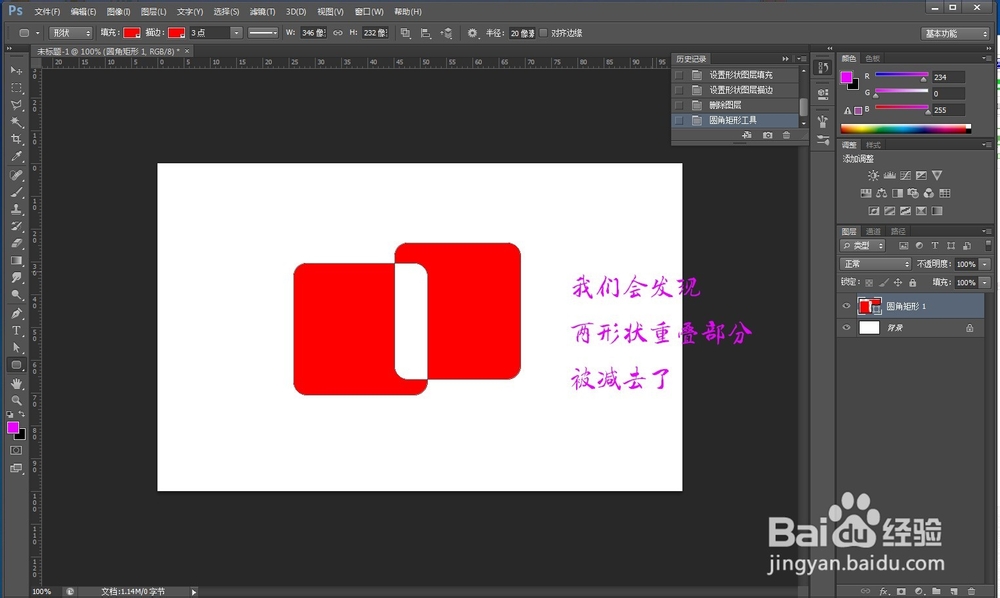
3.和上面一样,选择合并形状组件。

注意事项
合并形状组件的作用就是让两个形状或多个形状的路径合并为一个。
