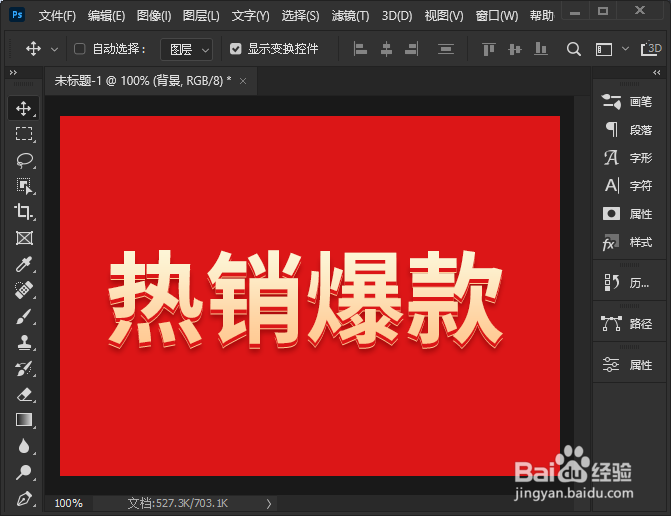
1、文字工具输入促销文字
我们用【文字工具】输入合适的促销文字,比如:热销爆款。

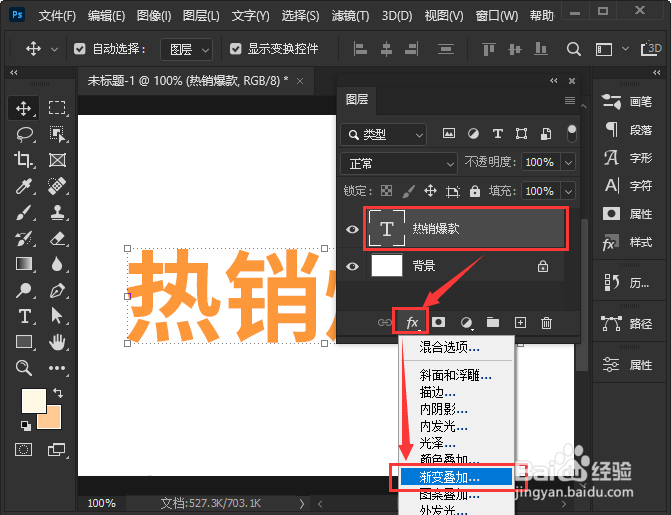
2、fx-渐变叠加
我们选中热销爆款的文字图层,点击【fx】-【渐变叠加】。
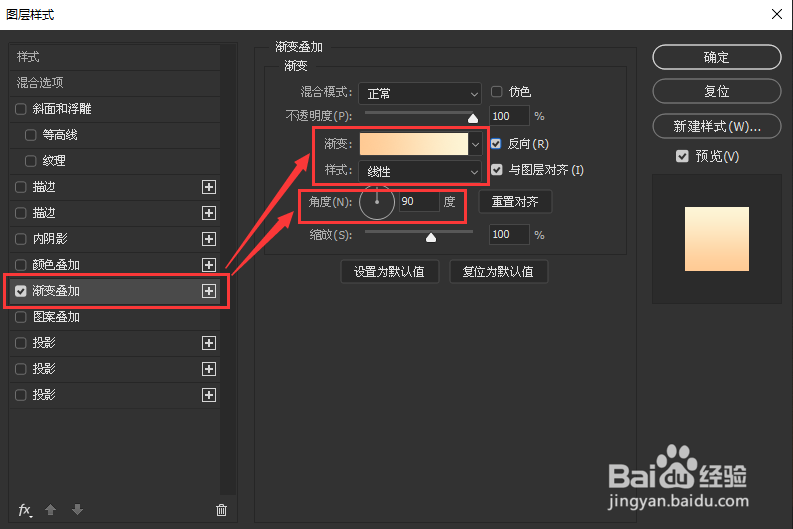
3、设置线性渐变颜色
接着,我们在渐变叠加里面,把颜色为设置浅色的线性渐变,角度为【90】度。
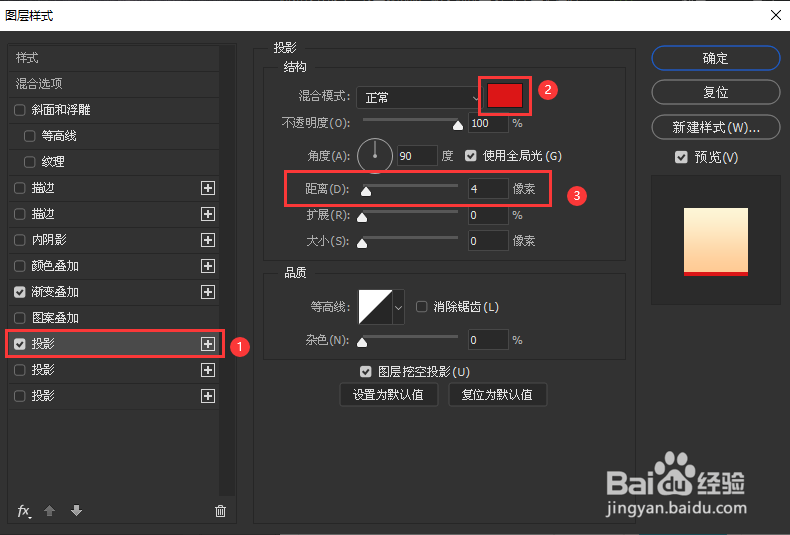
4、第1个投影设置为红色
我们点击第1个投影颜色设置为红色【#fef9e5】,距离为【4】像素。
5、第2个投影设置为浅色
接下来,我们把第2个投影颜色设置为【#ffcb96】,距离为【5】像素。

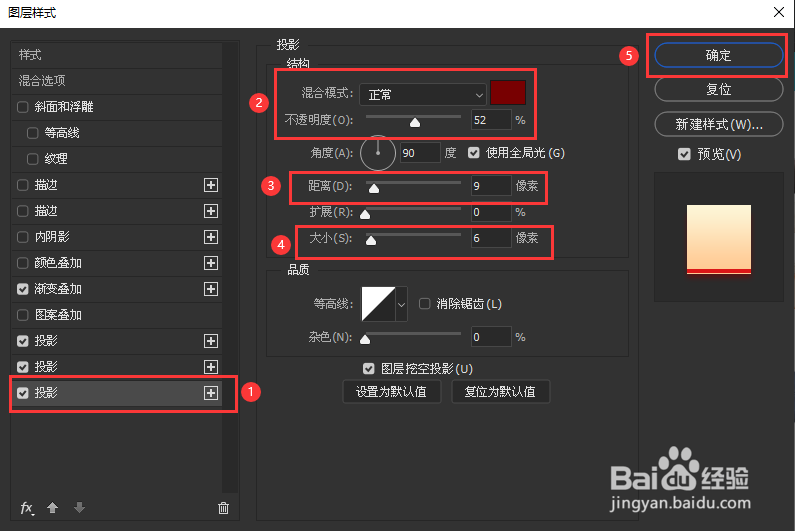
6、第3个投影设置为深红色
我们把第3个投影颜色设置为深红色,不透明度为【52】%,距离为【9】像素,大小为【6】像素,点击【确定】。
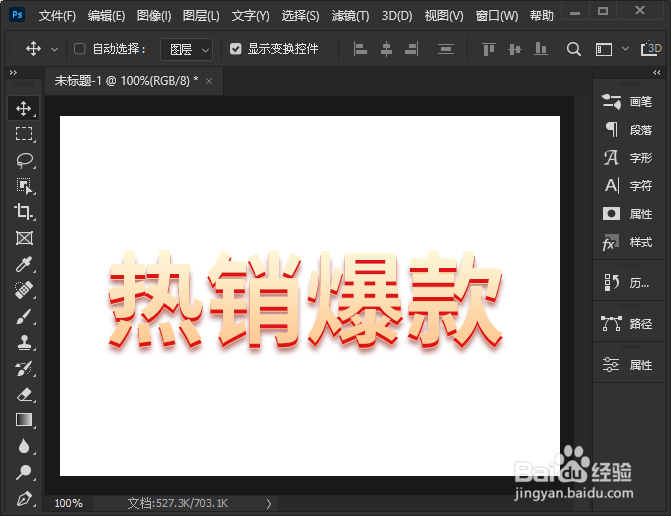
7、渐变立体字效果
我们现在看到“热销爆款”的文字就变成渐变立体字效果了。因为背景是白色的,看起来不够醒目,没有突出节日的气氛。
8、促销立体字的最终效果
最后,我们给背景填充为红色【#dc1617】就完成了。