1、先将我们的电脑PS打开,如图。

2、紧接着我们按下【编辑】,如图。

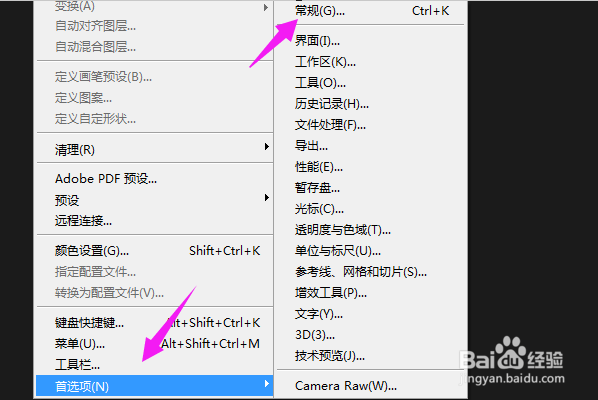
3、紧接着我们选择【首选项】下的【常规】,如图。
4、我们按下【拾色器】,如图。

5、我们设置为【adobe】,就恢复为默认了,如图。

6、当然了,我们看到默认拾色器的状态,如图。

7、如果只是拾色器几个数值改变了,我们改回来就好了,如图。

1、1、电脑PS打开。
2、按下【编辑】。
3、选择【首选项】下的【常规】。
4、按下【拾色器】。
5、设置为【adobe】,就恢复为默认。
6、看到默认拾色器的状态。
7、拾色器几个数值改变了,改回来,操作完成。
