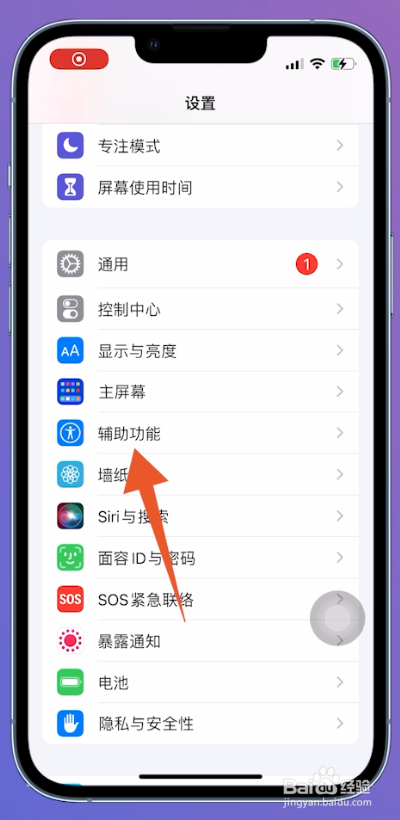
1、点击辅助功能
打开进入到苹果手机系统设置界面,在设置界面找到辅助功能并点击。
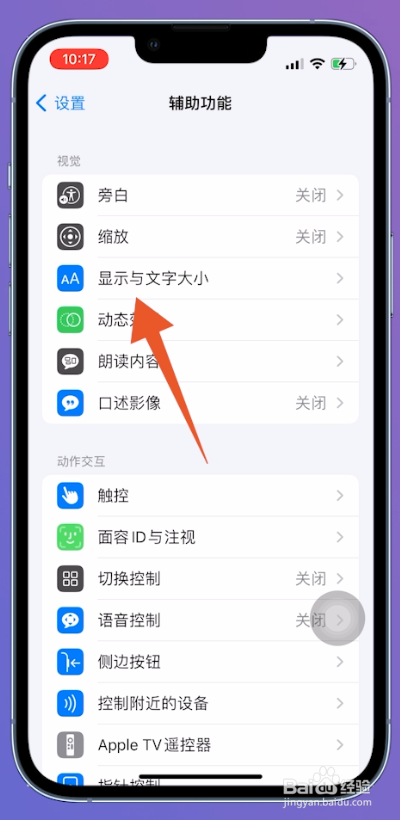
2、点击显示与文字大小
切换至辅助功能界面之后,找到显示与文字大小点击进入。
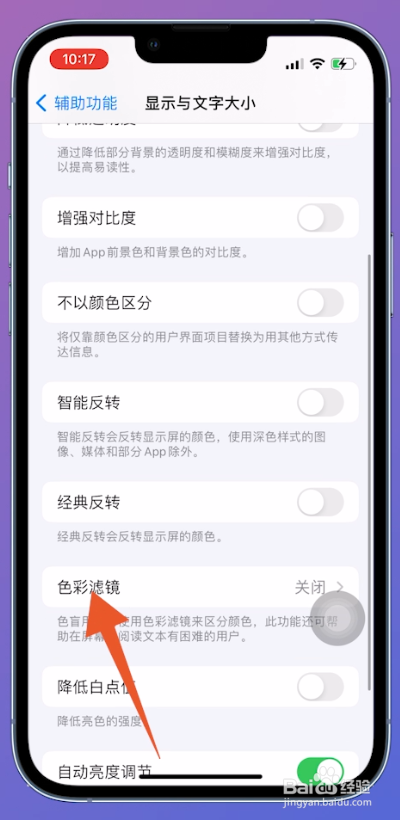
3、点击色彩滤镜
翻转至显示与文字大小页面后,滑动手机的屏幕,找到色彩滤镜进入。
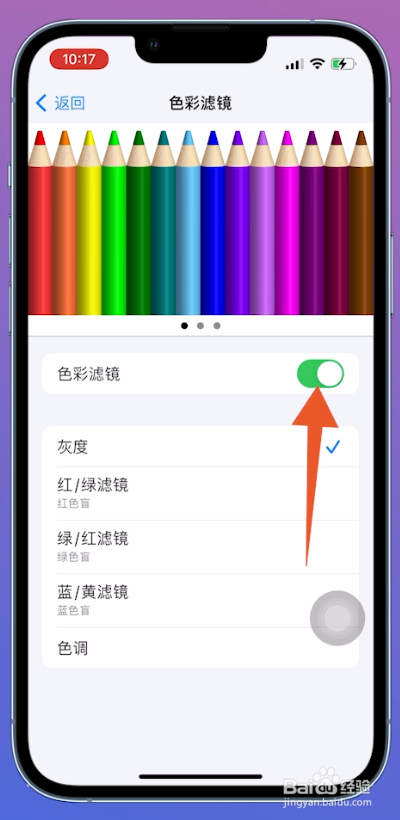
4、关闭色彩滤镜
进入到色彩滤镜界面之后,中间位置找到色彩滤镜,关闭后面的开关按钮,关闭成功之后,苹果手机的颜色将调为正常色。
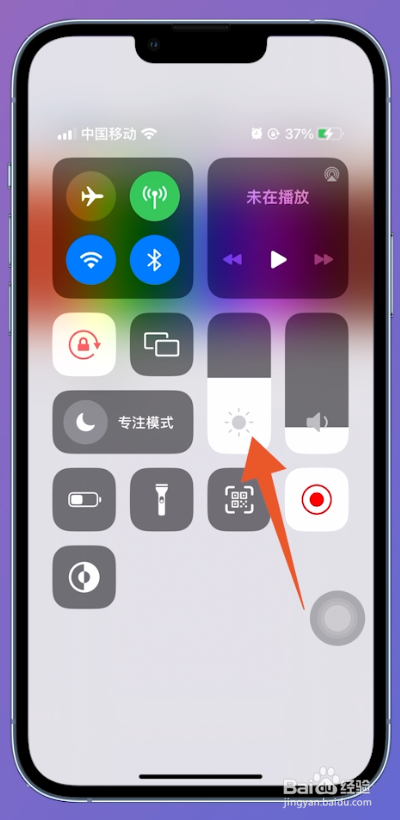
1、长按亮度
在苹果手机的控制中心,长按亮度点击进入。
2、关闭夜览模式
进入到亮度界面中,下方中间位置找到夜览关闭并点击,即可关闭夜览模式恢复正常颜色。

3、关闭深色模式
也可在亮度界面中,点击左下角的深色模式图标,关闭深色模式,即可恢复正常颜色。

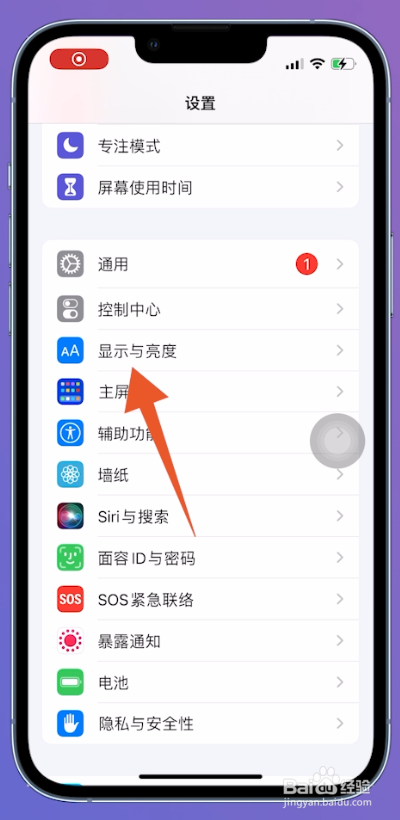
1、点击显示与亮度
进入到苹果手机系统设置界面,在设置界面找到显示与亮度并点击。
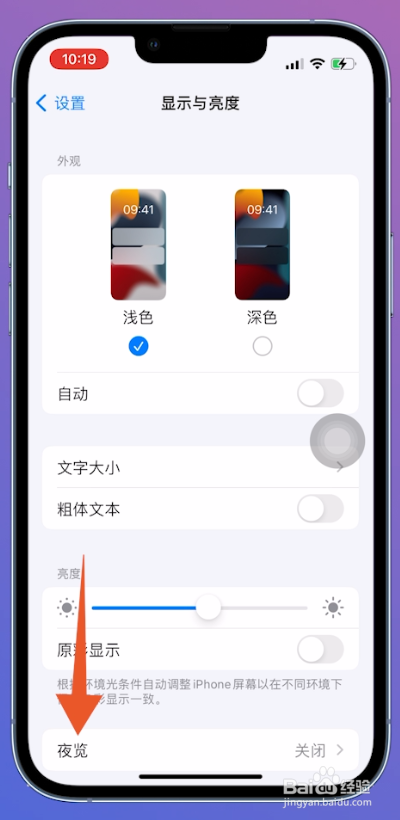
2、点击夜览
切换至显示与亮度界面之后,下方位置找到夜览选项并点击。
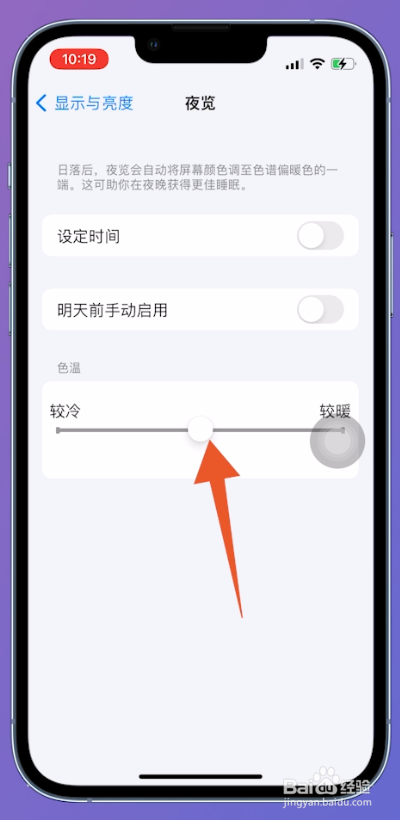
3、调整小圆点
翻转至夜览界面之后,将色温下面的白色小圆点,移到中间位置即可将颜色恢复正常。