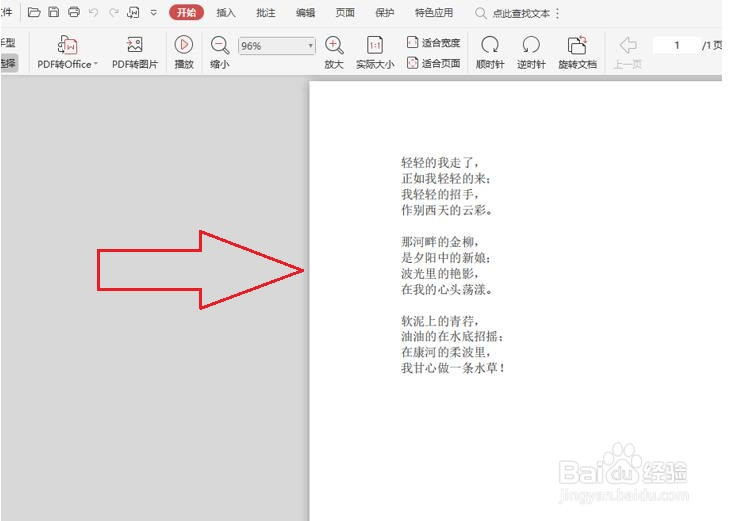
1、第一步,首先打开电脑,点击打开PDF文件。
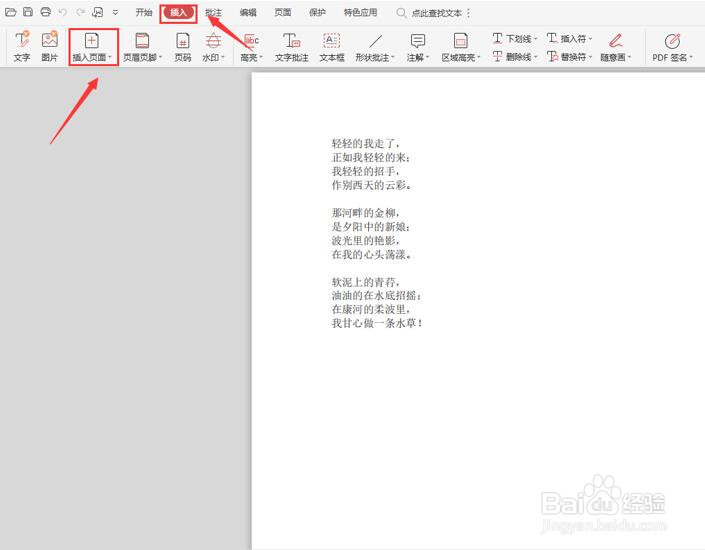
2、第二步,然后,切换到【插入】页面,选择【插入页面】选项。
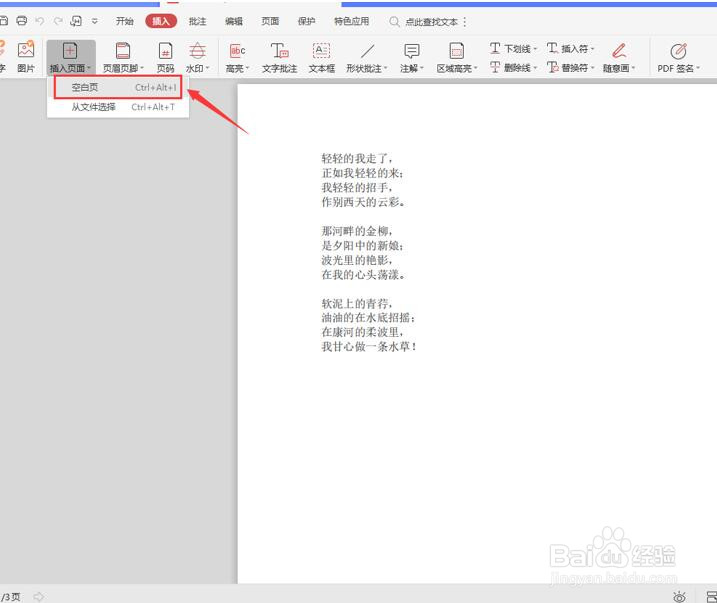
3、第三步,插入空白PDF页面,直接选择【空白页】。
4、第四步,在弹出的插入空白页面中按【确定】。

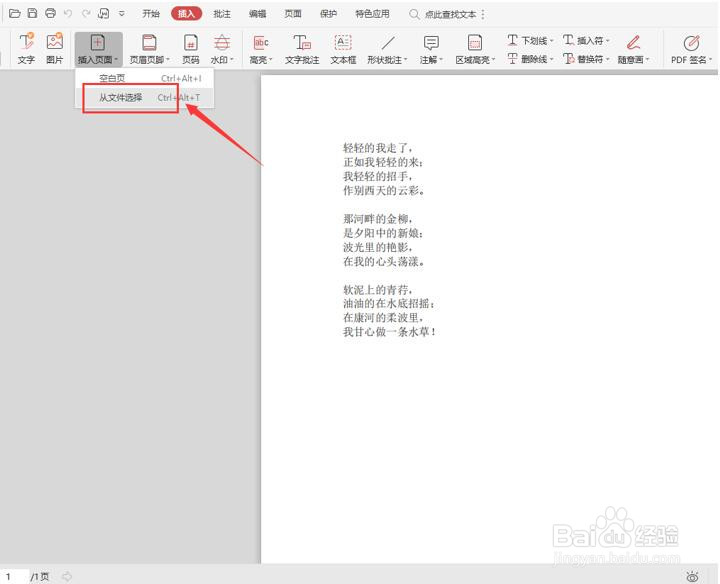
5、第五步,然后点击,切换【插入页面】,选择【从文件选择】。
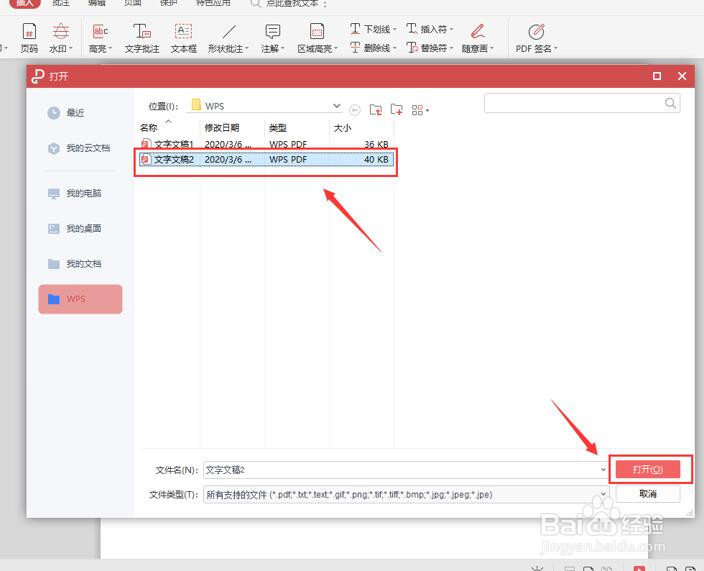
6、第六步,按左键添加PDF文件,单击右下角的【打开】。
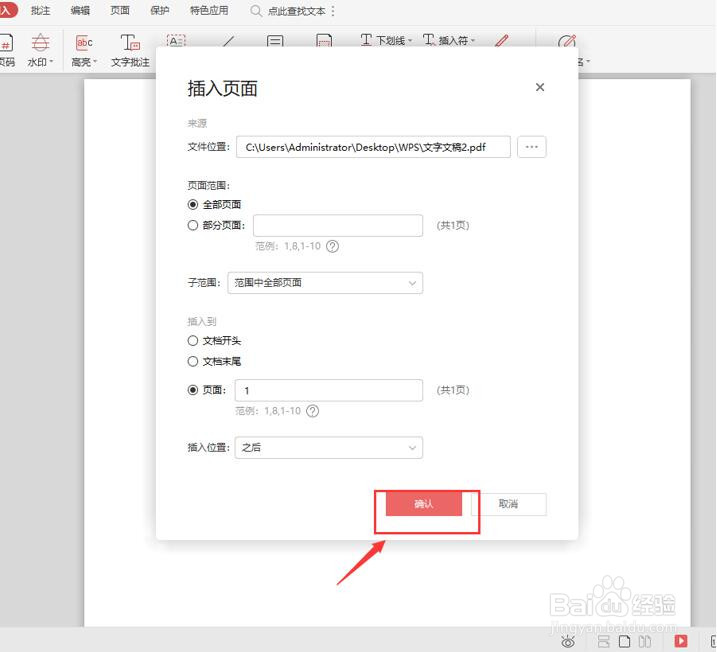
7、第七步,在弹出的页面点击插入,然后按【确认】即可。
时间:2026-05-07 17:31:56
1、第一步,首先打开电脑,点击打开PDF文件。
2、第二步,然后,切换到【插入】页面,选择【插入页面】选项。
3、第三步,插入空白PDF页面,直接选择【空白页】。
4、第四步,在弹出的插入空白页面中按【确定】。
5、第五步,然后点击,切换【插入页面】,选择【从文件选择】。
6、第六步,按左键添加PDF文件,单击右下角的【打开】。
7、第七步,在弹出的页面点击插入,然后按【确认】即可。
