1、首先,打开需要编辑的PDF文件;

2、然后,切换到【插入】页面,选择【插入页面】选项;

3、如果是需要插入空白PDF页面,我们直接选择【空白页】;

4、在弹出的插入空白页面中按【确定】即可


5、如果是需要插入已经编辑好的PDF页面,我们切换到【插入页面】,选择【从文件选择】选项;

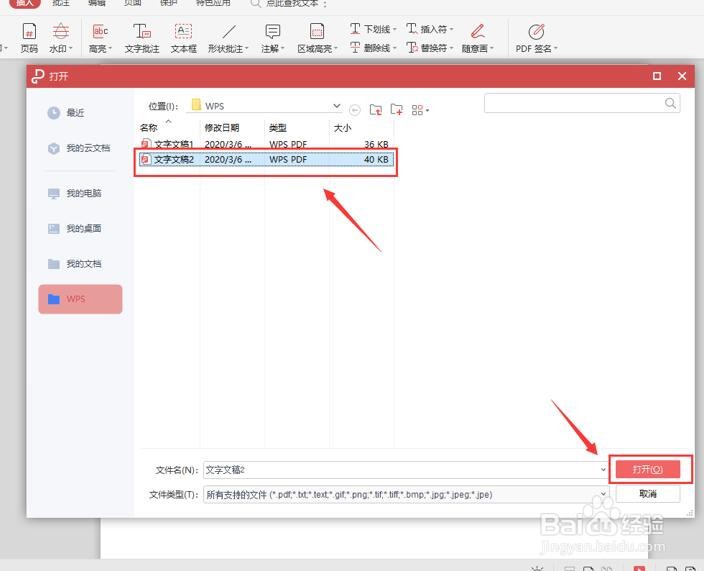
6、在弹出的打开面板,按鼠标左键单击需要添加的PDF文件,单击右下角的【打开】;
7、最后,在弹出的插入页面中,按【确认】即可:


时间:2026-04-30 21:14:43
1、首先,打开需要编辑的PDF文件;
2、然后,切换到【插入】页面,选择【插入页面】选项;
3、如果是需要插入空白PDF页面,我们直接选择【空白页】;
4、在弹出的插入空白页面中按【确定】即可
5、如果是需要插入已经编辑好的PDF页面,我们切换到【插入页面】,选择【从文件选择】选项;
6、在弹出的打开面板,按鼠标左键单击需要添加的PDF文件,单击右下角的【打开】;
7、最后,在弹出的插入页面中,按【确认】即可:
