wps怎么把文字放在正中间

 时间:2026-02-14 05:53:35

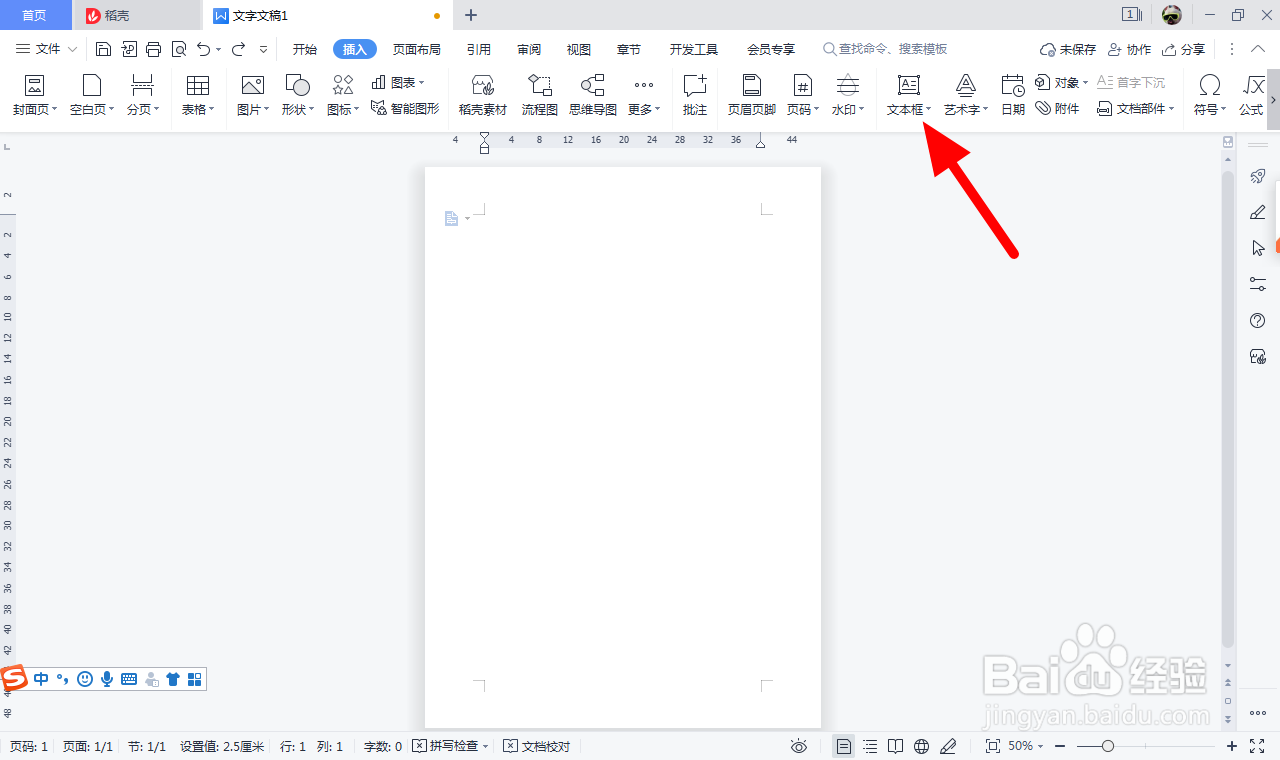
1、点击插入

在文档页面,点击插入。

wps怎么把文字放在正中间

2、点击文本框

在插入页面,点击文本框。

wps怎么把文字放在正中间

3、画出文本框输入文字

画出文本框,输入文字。

wps怎么把文字放在正中间

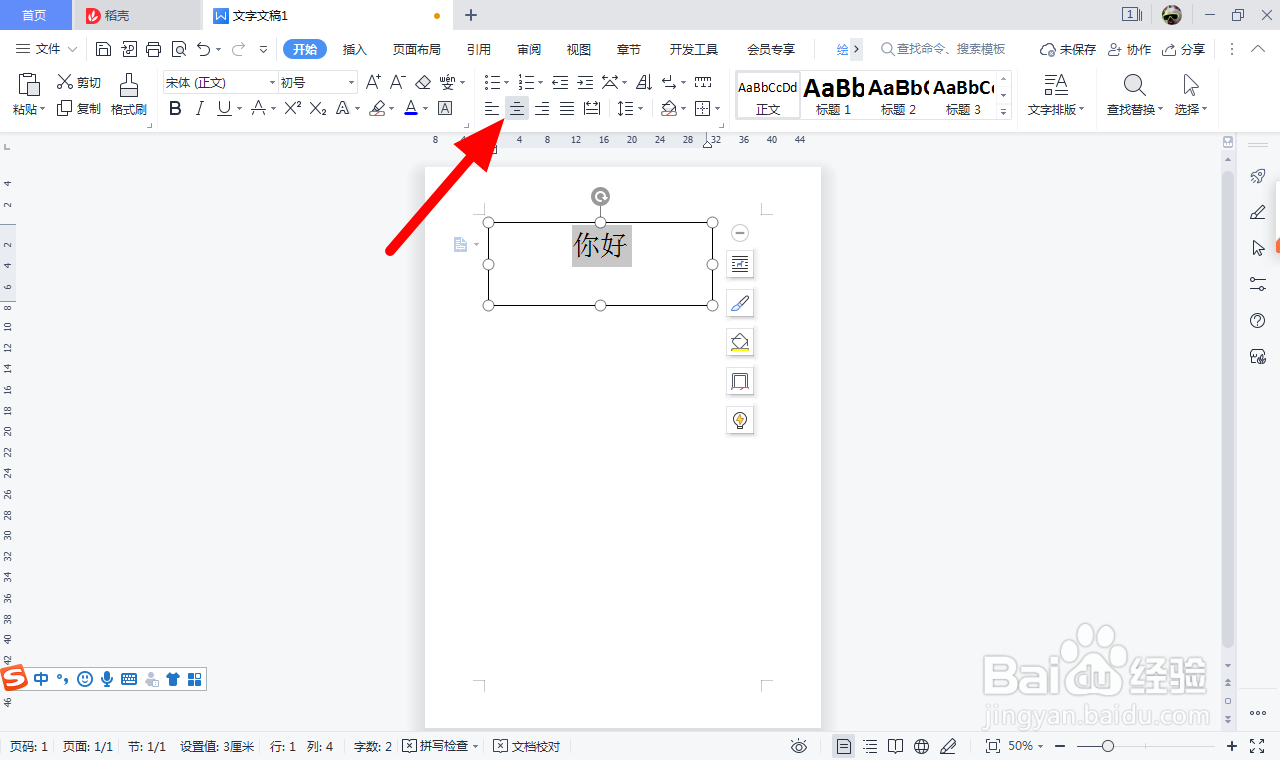
4、选中文字

在文本框中选中文字。

wps怎么把文字放在正中间

5、点击居中

完成选择,点击居中。

wps怎么把文字放在正中间

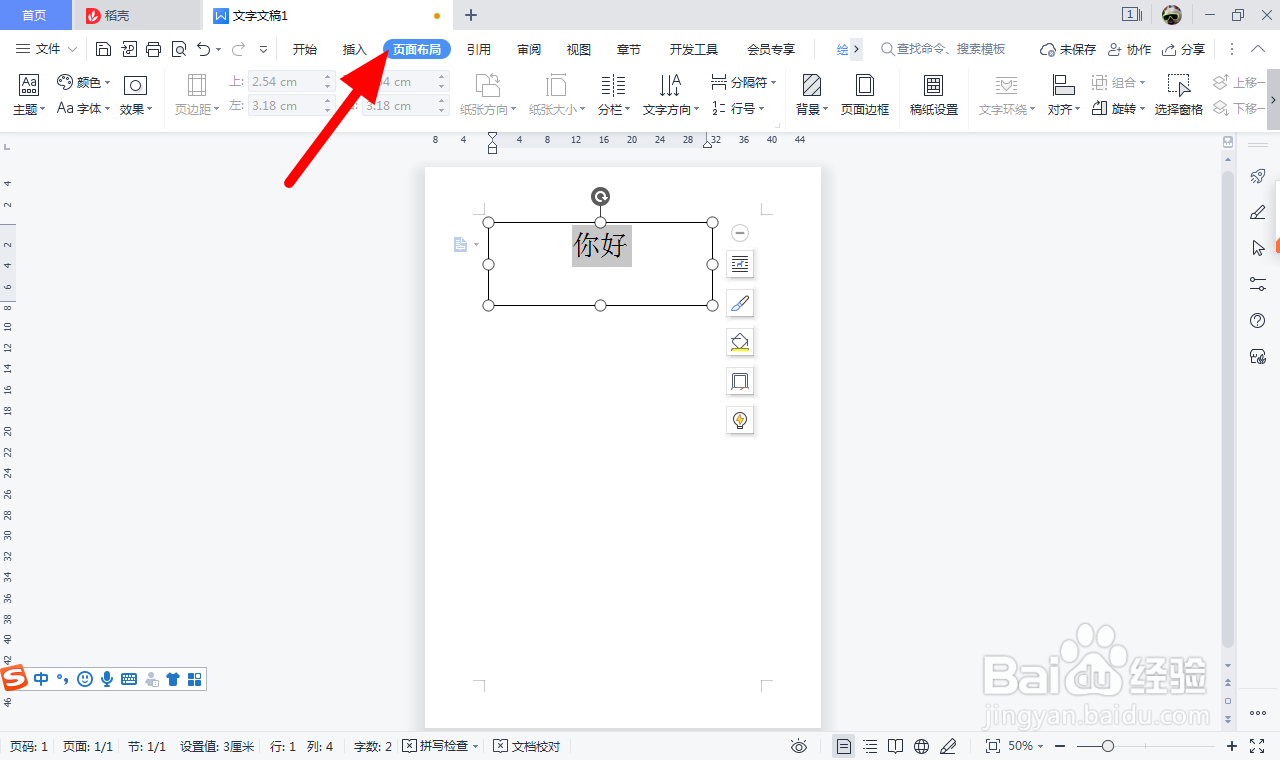
6、点击页面布局

在菜单栏,点击页面布局。

wps怎么把文字放在正中间

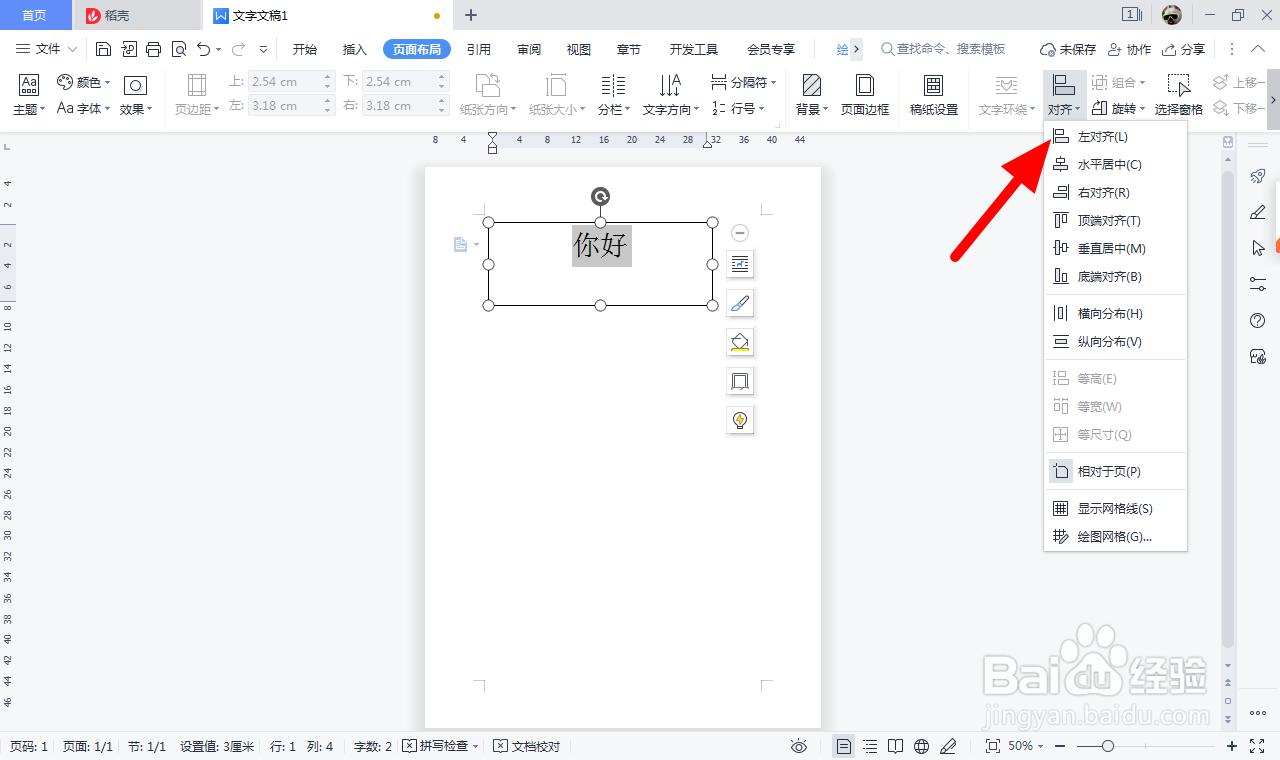
7、点击左对齐

在页面布局页面,对齐项下,点击左对齐。

wps怎么把文字放在正中间

8、点击顶端对齐

在对齐项下,点击顶端对齐。

wps怎么把文字放在正中间

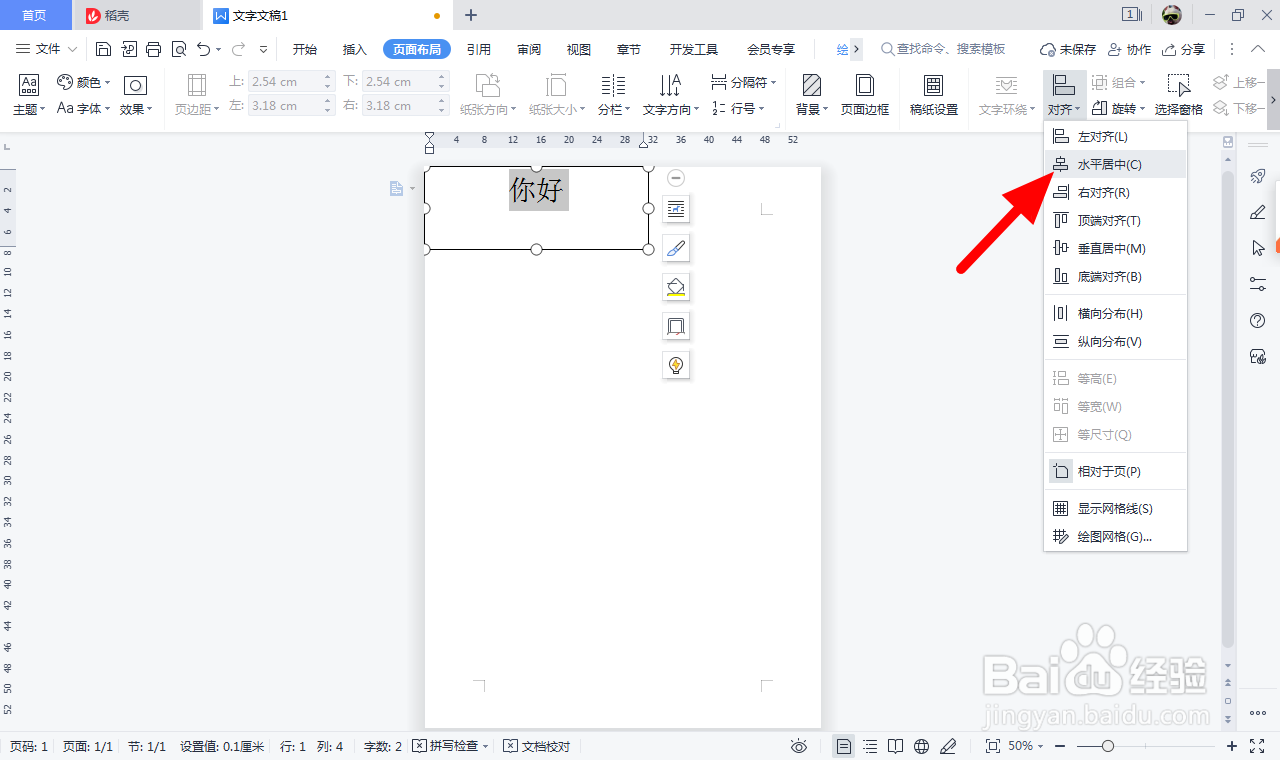
9、点击水平居中

在对齐项下,点击水平居中。

wps怎么把文字放在正中间

10、点击垂直居中

在对齐项下,点击垂直居中。

wps怎么把文字放在正中间

11、点击边框

文字居中成功,点击边框。

wps怎么把文字放在正中间

12、点击无边框颜色

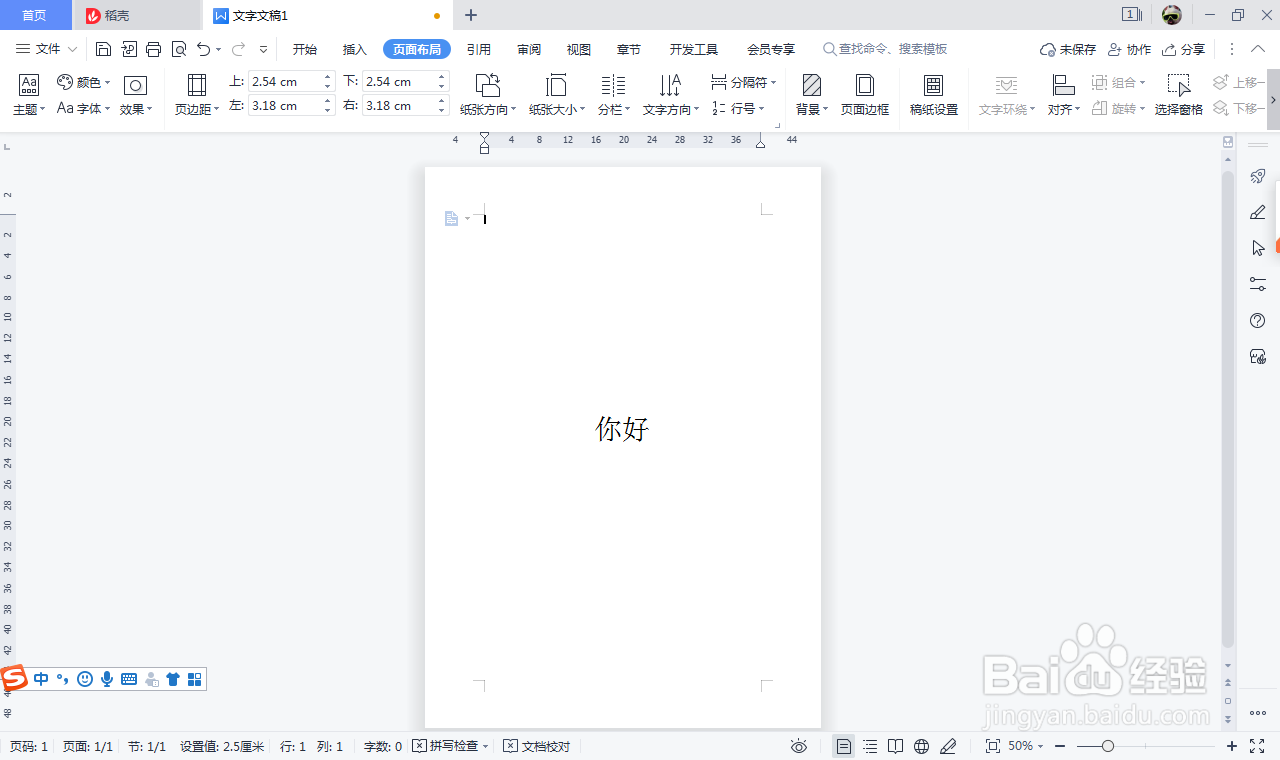
点击无边框颜色,这样就文字放在正中间成功。

wps怎么把文字放在正中间

wps怎么把文字放在正中间

  • wps怎么把文字放在正中间
  • WPS如何将一行字整页居中
  • wps怎么将文字居中到正中间
  • WPS如何设置文字居中
  • wps怎么把文字设置在页面中间
  • 热门搜索
    宜昌旅游景点介绍 十一旅游推荐 全国假日旅游部际协调会议办公室 太原到云南旅游报价 海南旅游论坛 滨海旅游 江西 旅游 宏村旅游 绍兴旅游团 西安市旅游景点