1、在文档页面,点击【插入】。

2、在插入页面,点击【文本框】。

3、画出文本框,输入【文字】。

4、在文本框中选中【文字】。

5、完成选择,点击【居中】。
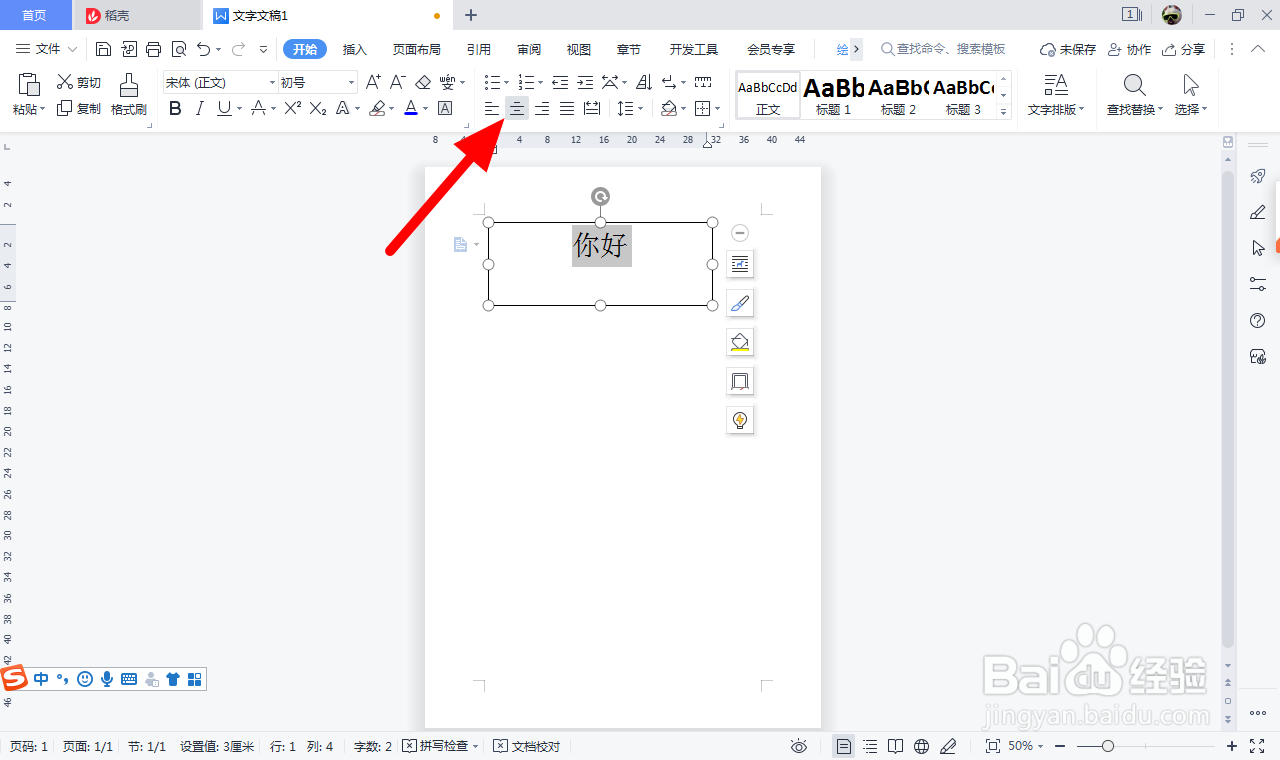
6、在菜单栏,点击【页面布局】。

7、在页面布局页面,对齐项下,点击【左对齐】。

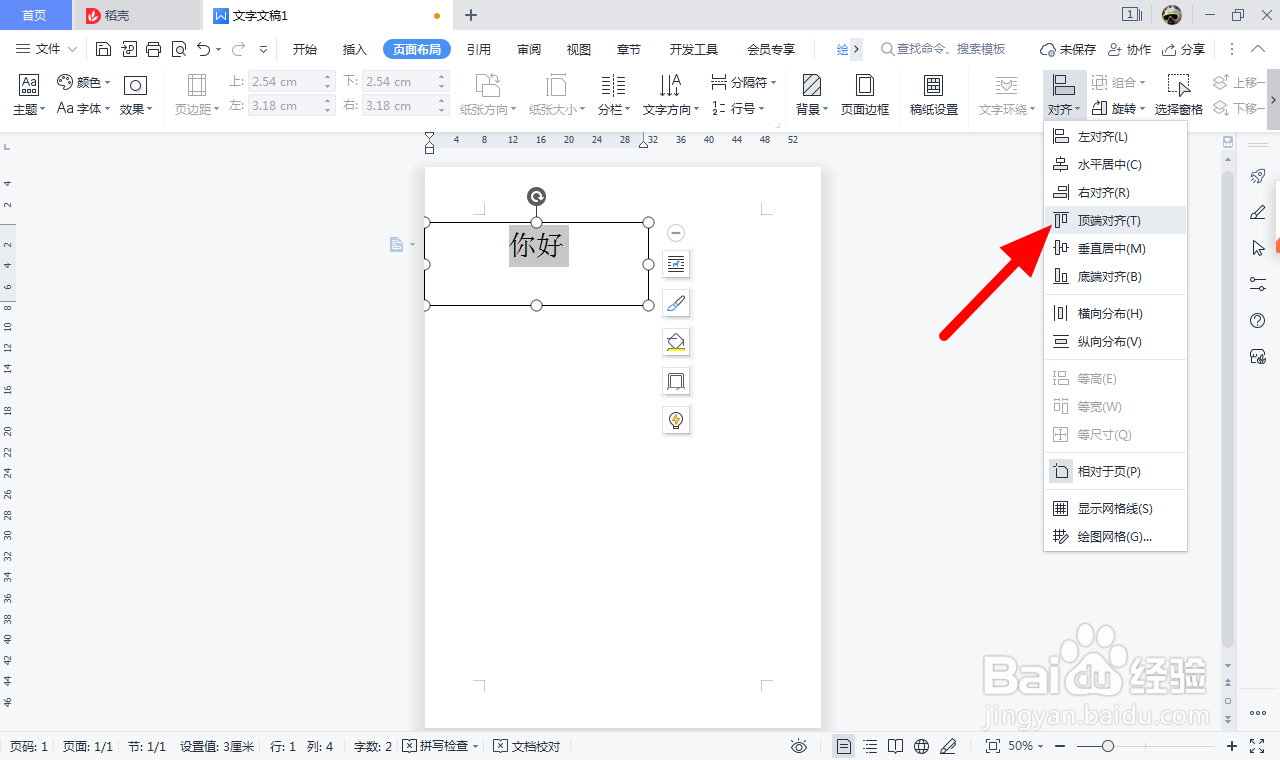
8、在对齐项下,点击【顶端对齐】。
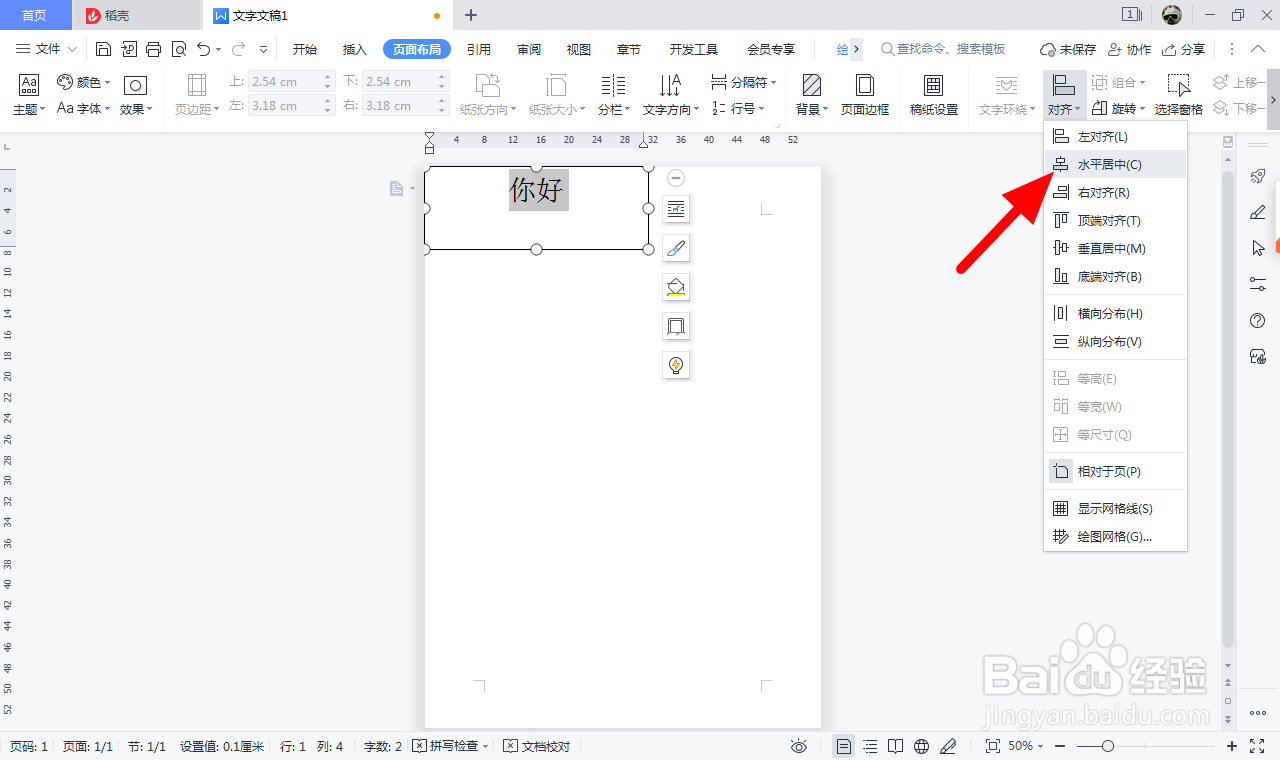
9、在对齐项下,点击【水平居中】。
10、在对齐项下,点击【垂直居中】。

11、文字居中成功,点击【边框】。

12、点击【无边框颜色】,即可将文字放在正中间。


时间:2026-04-23 09:06:14
1、在文档页面,点击【插入】。
2、在插入页面,点击【文本框】。
3、画出文本框,输入【文字】。
4、在文本框中选中【文字】。
5、完成选择,点击【居中】。
6、在菜单栏,点击【页面布局】。
7、在页面布局页面,对齐项下,点击【左对齐】。
8、在对齐项下,点击【顶端对齐】。
9、在对齐项下,点击【水平居中】。
10、在对齐项下,点击【垂直居中】。
11、文字居中成功,点击【边框】。
12、点击【无边框颜色】,即可将文字放在正中间。
