WIN10系统PB帮助F1打不开怎么办

 时间:2026-02-14 15:02:37

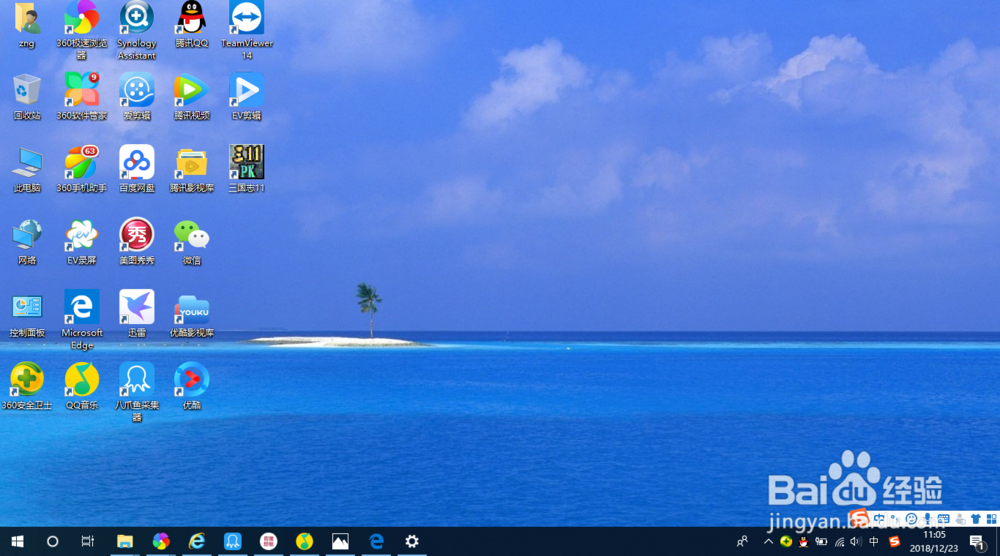
1、返回到电脑桌面,同时按住键盘上的FN和F1键
WIN10系统PB帮助F1打不开怎么办

WIN10系统PB帮助F1打不开怎么办

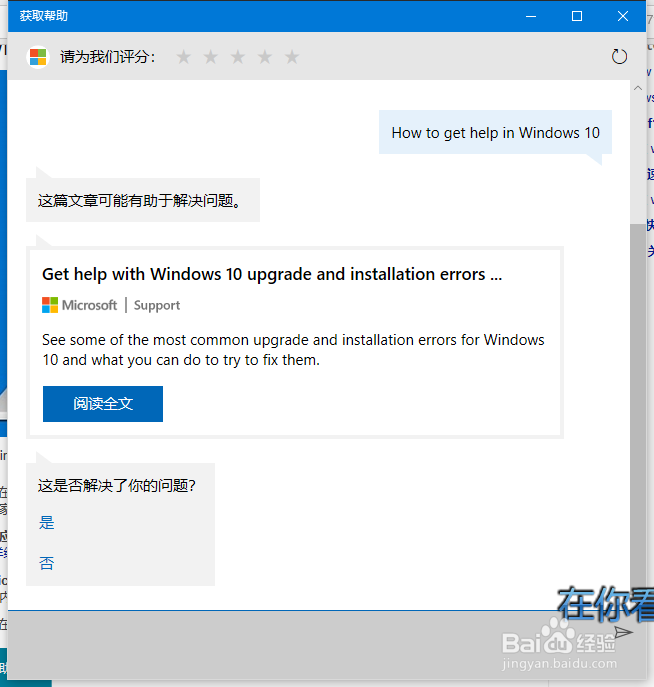
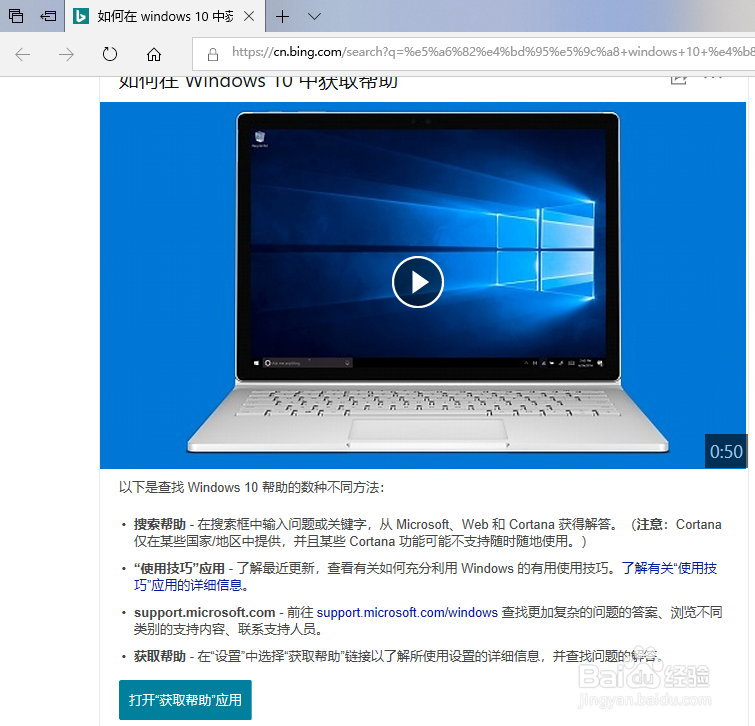
2、会自动打开edge应用,“如何在 Windows 10 中获取帮助”
WIN10系统PB帮助F1打不开怎么办

3、点击“打开获取帮助应用”,就可以打开Windows10的帮助

WIN10系统PB帮助F1打不开怎么办

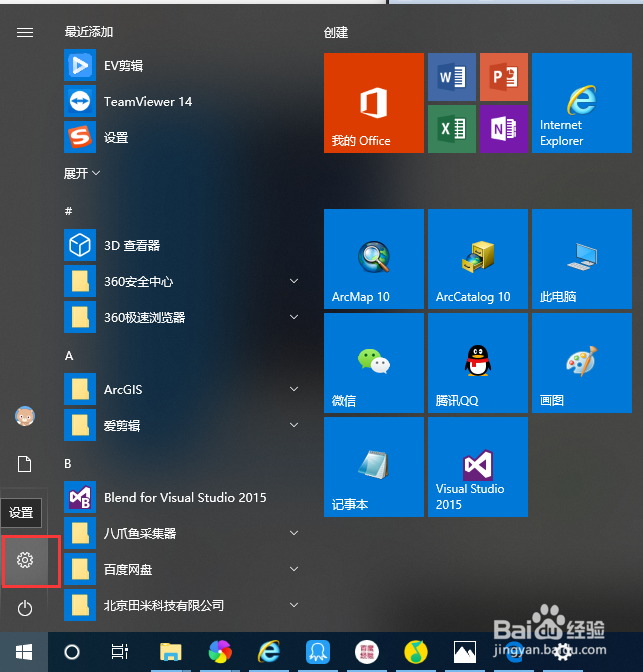
1、点击“开始”——“设置”,打开设置界面

WIN10系统PB帮助F1打不开怎么办

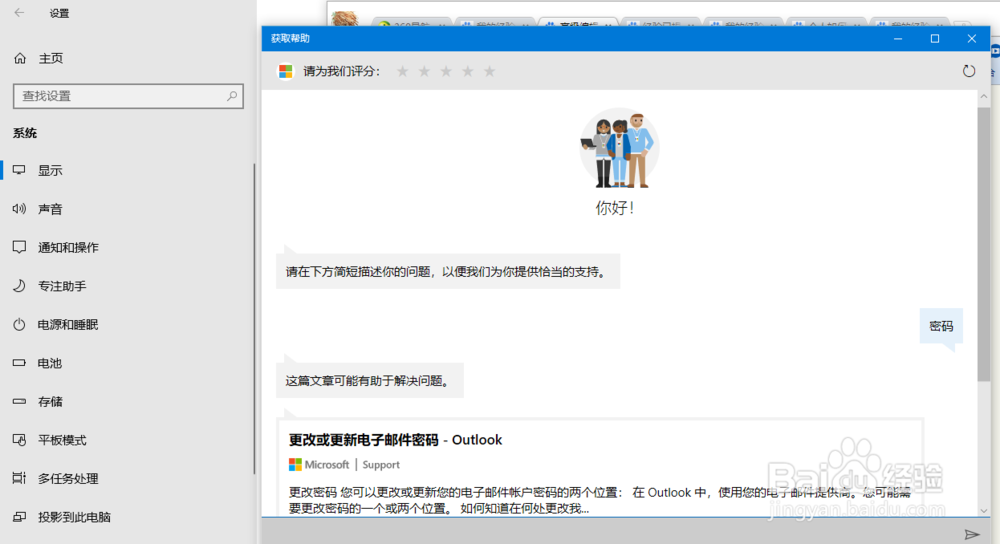
2、在设置界面,点击“获取帮助”,获取Windows帮助

WIN10系统PB帮助F1打不开怎么办

3、可以输入关键词搜索帮助,如输入“密码”,就可以获取与密码相关的帮助

WIN10系统PB帮助F1打不开怎么办

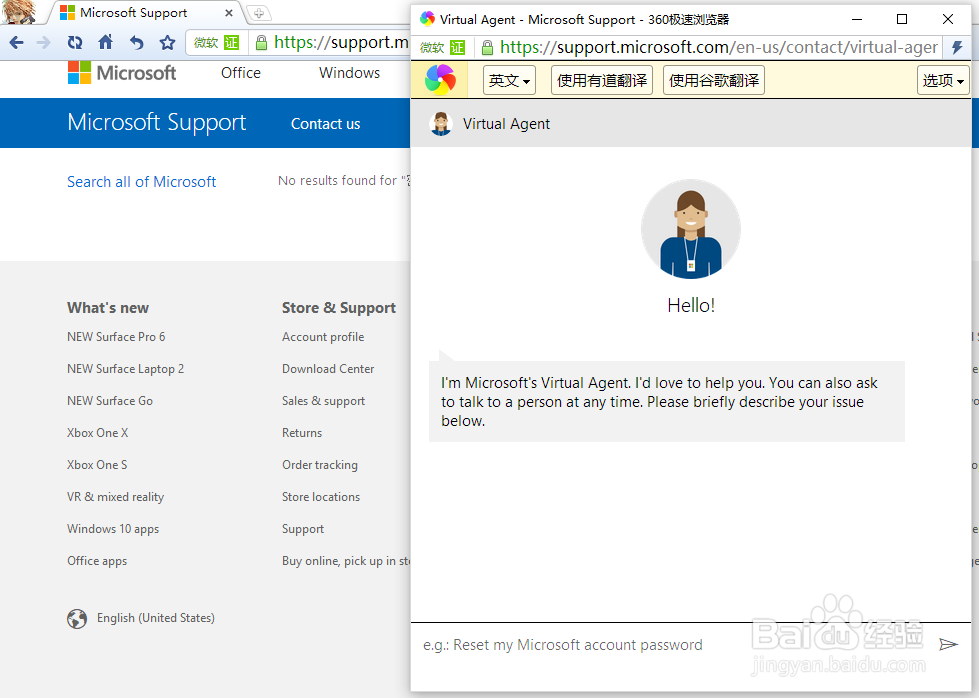
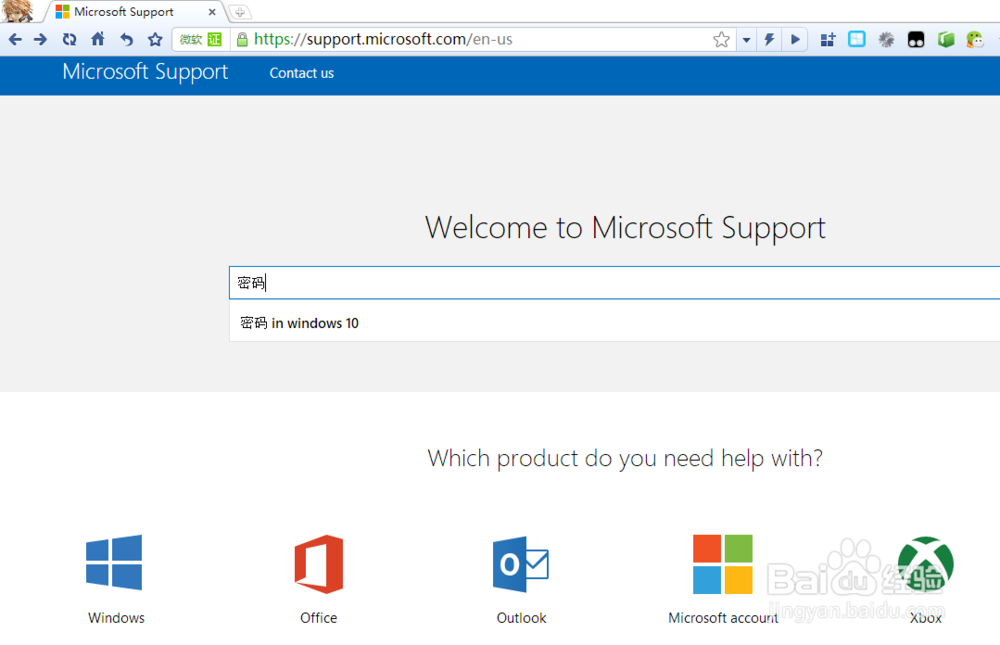
1、打开浏览器,输入地址 https://support.microsoft.com,打开在线帮助
WIN10系统PB帮助F1打不开怎么办

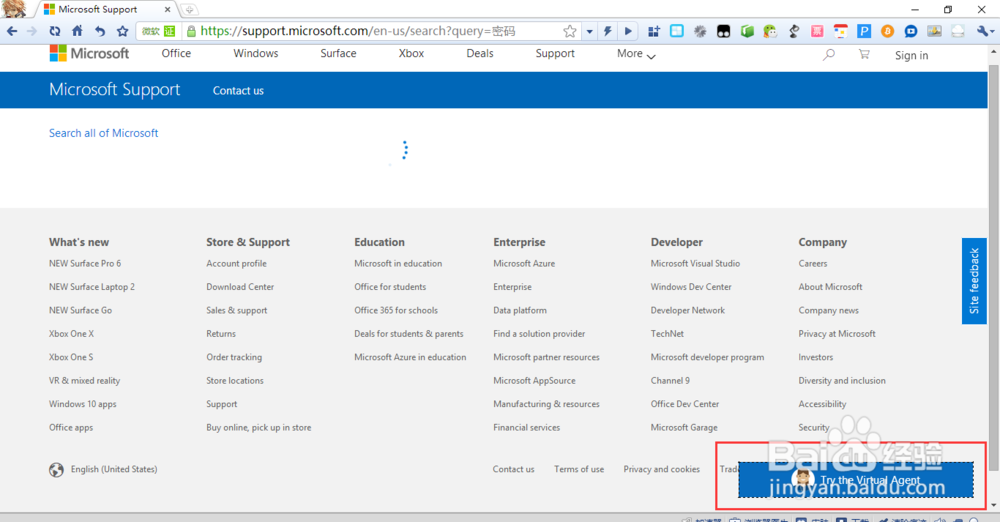
2、输入关键词,可以查找相关的帮助,如输入“密码”。也可以点击右下角的机器人按钮,打开机器人进行对话
WIN10系统PB帮助F1打不开怎么办

WIN10系统PB帮助F1打不开怎么办

  • HP远程管理卡 ilo4 添加用户
  • Windows编辑内置的AD域控组策略计算机软件设置
  • win10屏幕黑屏就剩鼠标的解决教程
  • win7系统怎么禁止更新
  • win10怎么启用BitLocker
  • 热门搜索
    广西旅游局 杭州周边旅游攻略 云南省旅游网 菏泽旅游景点大全 湖北自驾旅游 渭南旅游景点大全 山东半岛旅游 扬州旅游攻略二日游 郑州旅游局 波多黎各旅游