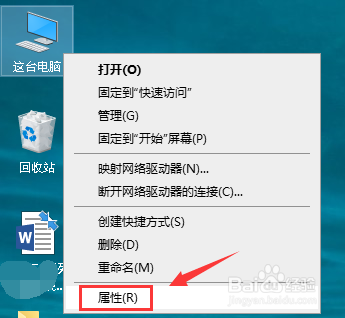
1、右键单击此电脑,选择属性进入,如下图所示
2、属性界面点击控制面板进入,如下图所示

3、控制面板界面点击系统与安全,如下图所示

4、接着点击BitLocker驱动器加密,如下图所示

5、选择你要启用的磁盘,点击启用bitlocker,如下图所示

6、选择你要加密的模式,输入密码,如下图所示


7、选择你的密钥保存方式,如下图所示

8、选择你的密钥保存路径,点击保存即可,注意不能保存在这台电脑!如下图所示

时间:2026-04-23 07:57:31
1、右键单击此电脑,选择属性进入,如下图所示
2、属性界面点击控制面板进入,如下图所示
3、控制面板界面点击系统与安全,如下图所示
4、接着点击BitLocker驱动器加密,如下图所示
5、选择你要启用的磁盘,点击启用bitlocker,如下图所示
6、选择你要加密的模式,输入密码,如下图所示
7、选择你的密钥保存方式,如下图所示
8、选择你的密钥保存路径,点击保存即可,注意不能保存在这台电脑!如下图所示
