如何将图片设置为word背景图片

 时间:2026-02-14 01:38:52

1、打开一个word文档

如何将图片设置为word背景图片

2、点击“插入”选项

如何将图片设置为word背景图片

3、单击“水印”选项,会弹出下拉菜单,单击“插入水印”。

如何将图片设置为word背景图片

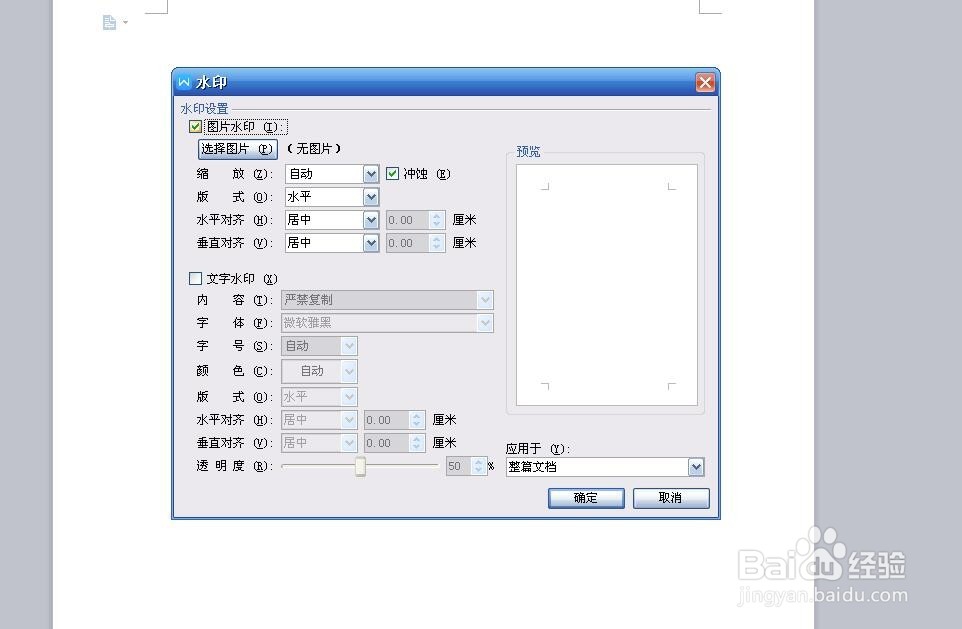
4、点击“图片水印”前的小方块,显示出小对号,再点击“选择图片”

如何将图片设置为word背景图片

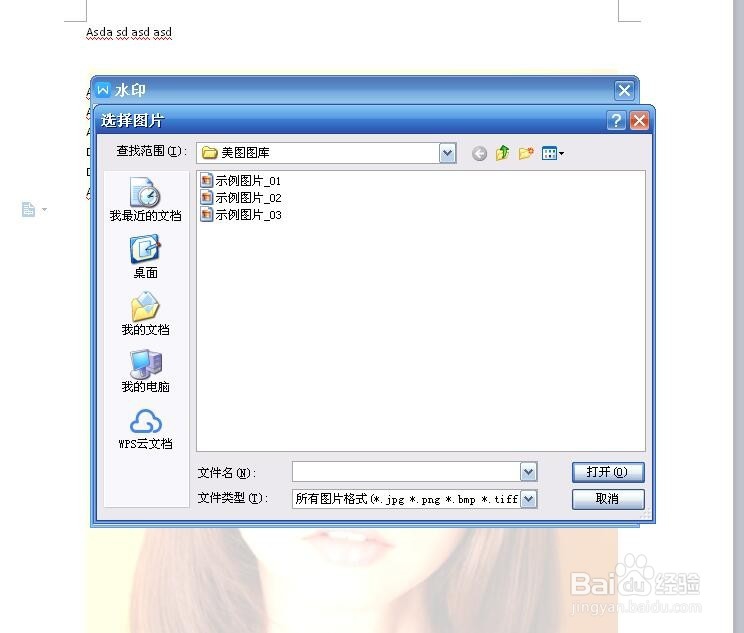
5、弹出对话框,选择需要插入的图片,选择后,点击打开。

如何将图片设置为word背景图片

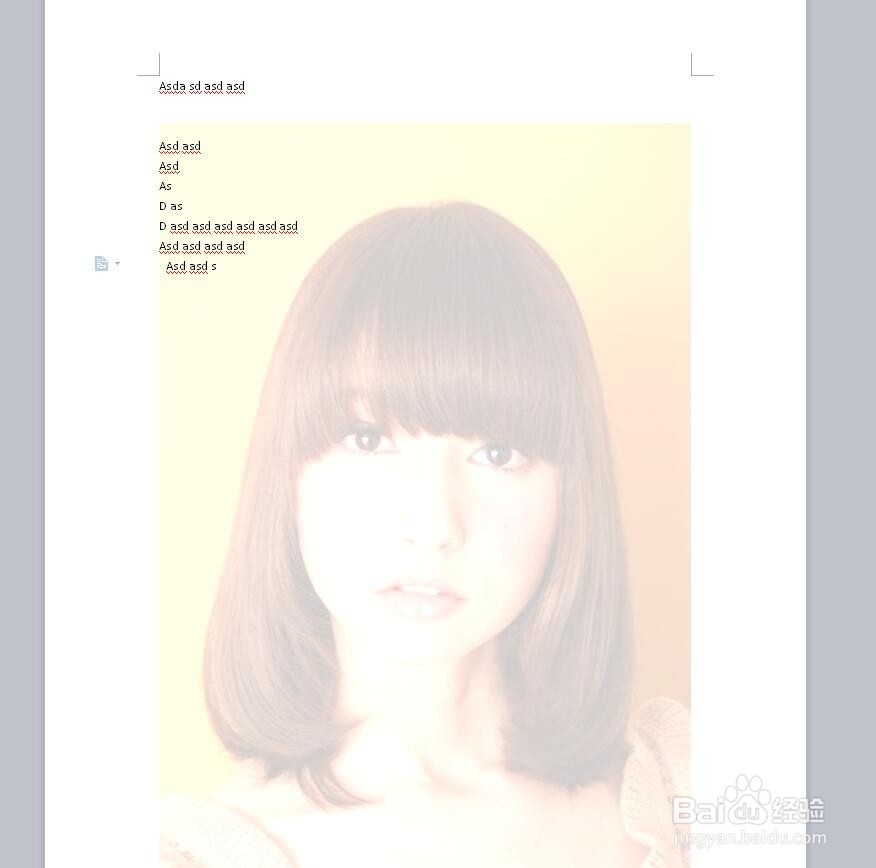
6、返回对话框后,点击确定。在这个对话框中,有一个“冲蚀”选项,如果将对号点掉,图片就会原图效果加入到背景汇总,

如何将图片设置为word背景图片

7、这样图片就变成背景了,如果想调解图片效果,可以进入“水印”界面进行调整。
如何将图片设置为word背景图片

1、打开一个word文档

如何将图片设置为word背景图片

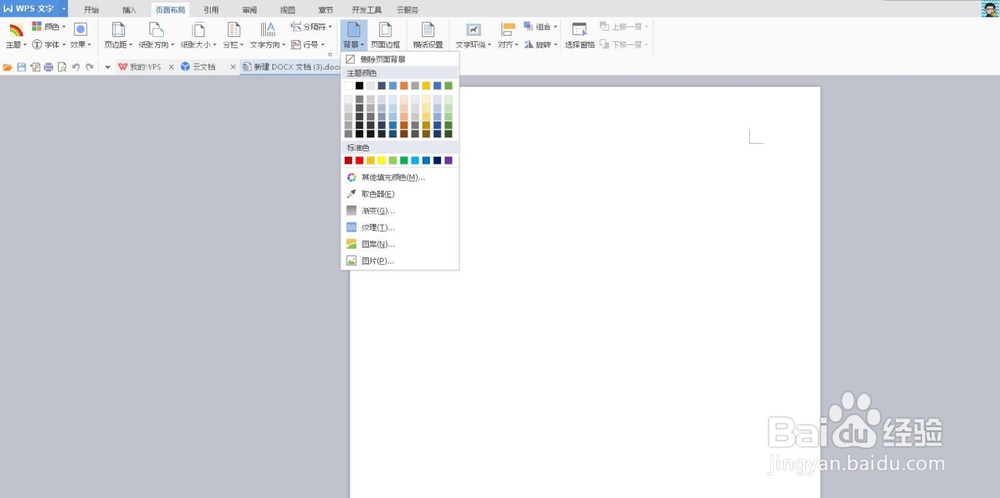
2、点击“页面布局”——“背景”选项。

如何将图片设置为word背景图片

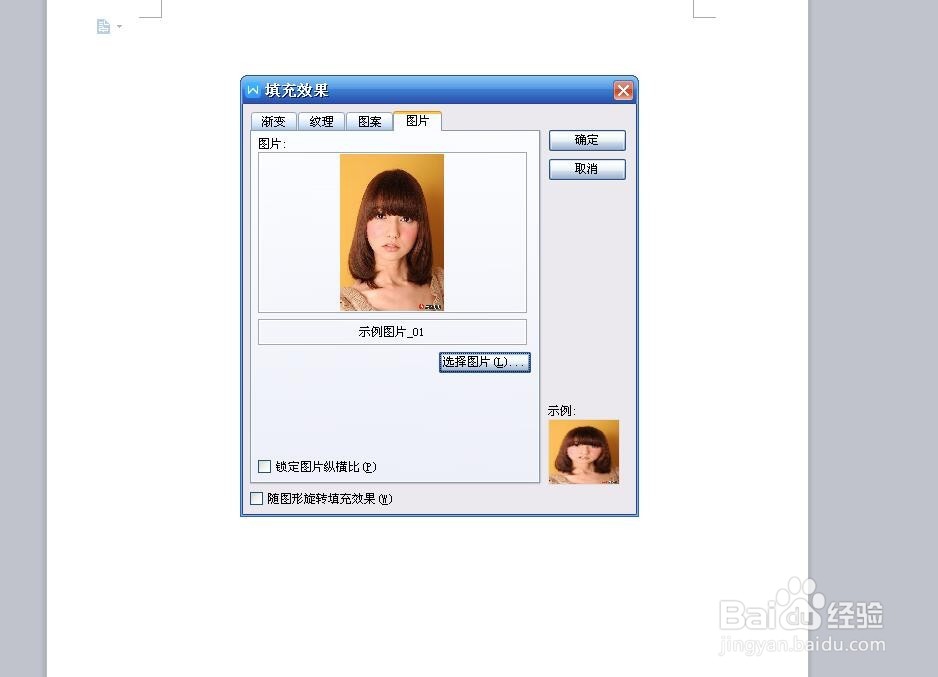
3、在“背景”选项中,选择单击“图片”

如何将图片设置为word背景图片

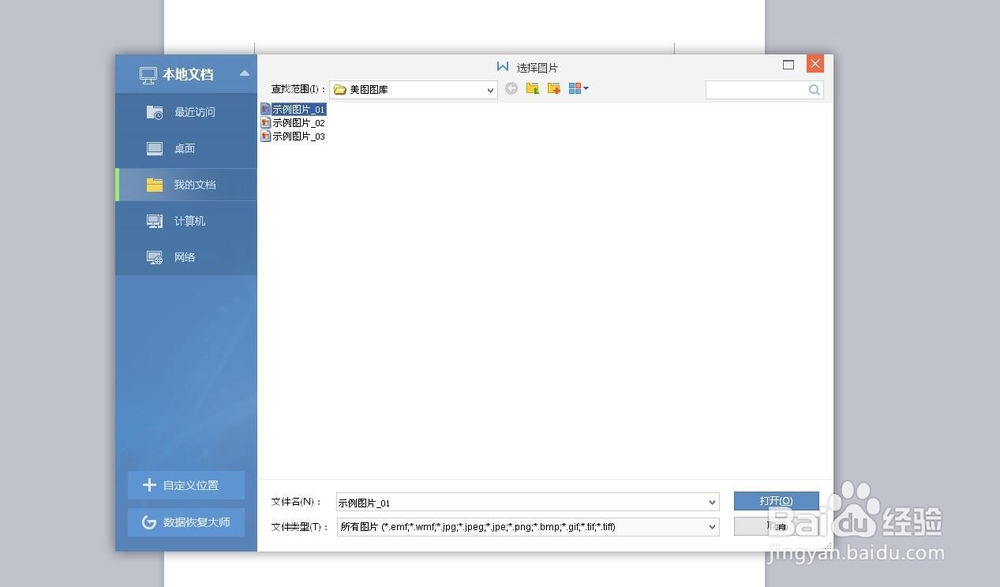
4、点击“图片”后,会弹出对话框,选择需要插入的图片,选择完后点击打开。

如何将图片设置为word背景图片

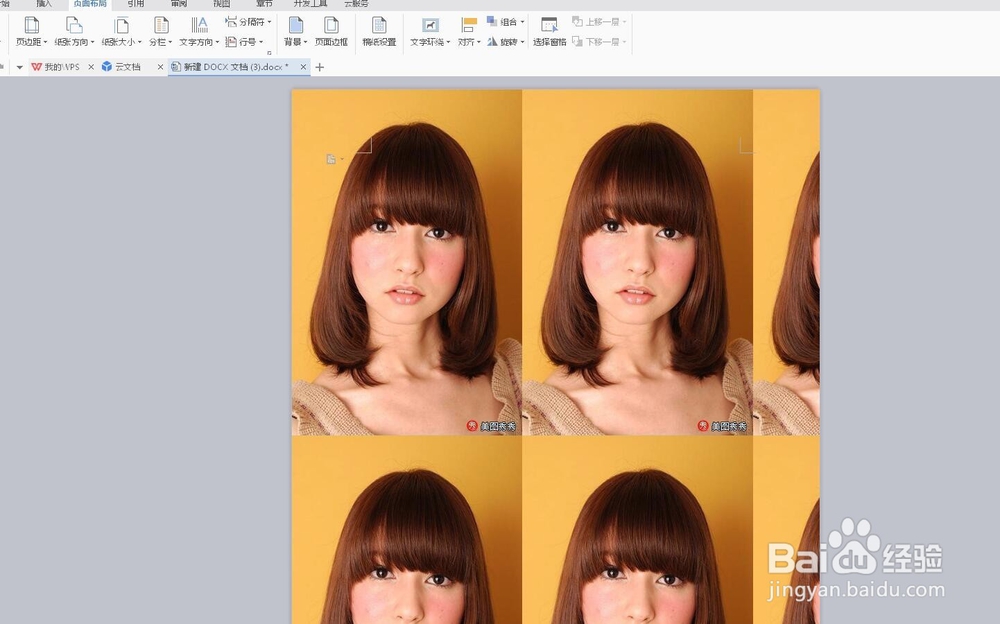
5、选择完图片后,会回到这个界面,单击确定。

如何将图片设置为word背景图片

6、这样背景就添加成功了。

如何将图片设置为word背景图片

  • Word文档中怎样插入脚注
  • Word如何将图片内置?
  • word文档背景图片怎么设置
  • Word文档怎么设置背景图片
  • Word中怎么插入勾股定理公式?
  • 热门搜索
    沧州旅游 澳门旅游 会议旅游 铜仁旅游 尼泊尔旅游 武汉旅游景点 北戴河旅游攻略 本溪旅游 沈阳旅游景点大全 中国旅游局