Word如何将图片内置?

 时间:2026-02-14 10:33:12

1、首先我们打开Word软件,打开我们准备好的word文件,如下图所示。

Word如何将图片内置?

2、之前我们想插入图片的话,只能点击上方的插入选择图片,插入我们准备好的图片,然后点击确定图片才能插入,如下图所示。

Word如何将图片内置?

3、接下来我们选中我们的这张图片,然后按下CTRL键加c键,进入选项设置页面。
Word如何将图片内置?

Word如何将图片内置?

4、在选项设置页面,我们选择校对选项卡,如下图所示。

Word如何将图片内置?

5、在校对选项卡下,我们设置自动更正选项,将替换改为带格式文本。

Word如何将图片内置?

6、接着我们设置替换内容为图片,然后选择带格式文本,点击添加即可。

Word如何将图片内置?

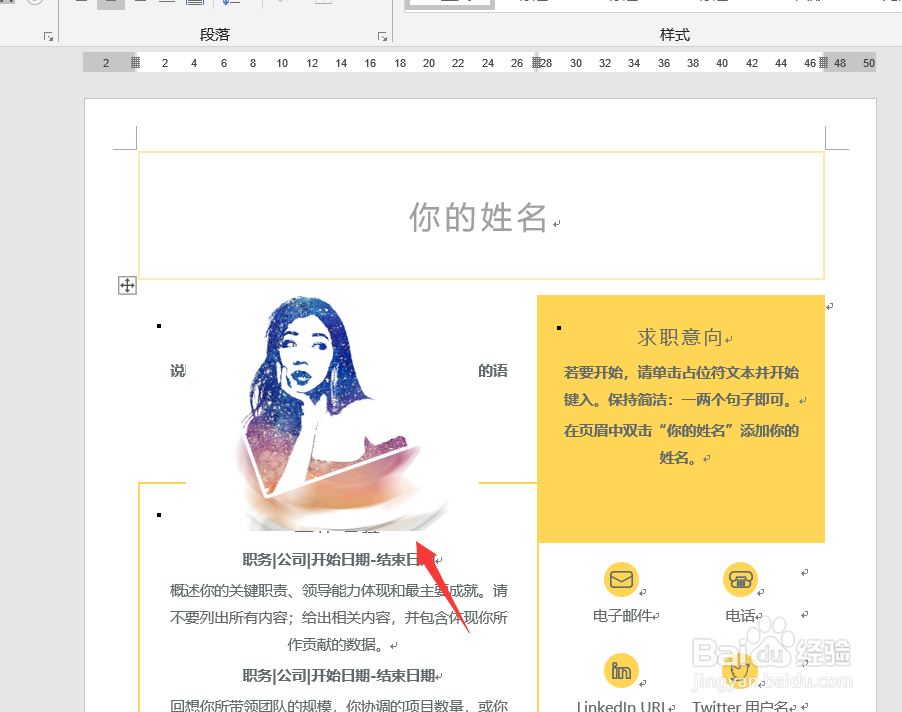
7、然后我们回到之前的word文档,在任意一个地方输入我们替换的内容图片,可以看到文字就自动换为了我们内置的图片,如下图所示。

Word如何将图片内置?

Word如何将图片内置?

8、好了,今天的word如何将图片内置教程就给大家介绍到这里,希望对大家有所帮助。

  • 如何将彩色图片/照片变成黑白色
  • 如何给Word文档添加尾注?
  • Word中怎么插入分节符并在下一页开始新节
  • 如何设置首页不显示页码,下一页显示“第1页”
  • 怎么在Word里插入脚注
  • 热门搜索
    云南旅游职业学院 山东旅游攻略 旅游顾问 马尔代夫旅游报价 平谷旅游 慈溪旅游 云南旅游攻略自由行 旅游杂志 五台山旅游 郑州旅游景点大全