WPS表格自动筛选之文本筛选

 时间:2026-02-14 06:06:00

1、首先,在电脑桌面双击WPS表格,进行打开,如图所示

WPS表格自动筛选之文本筛选

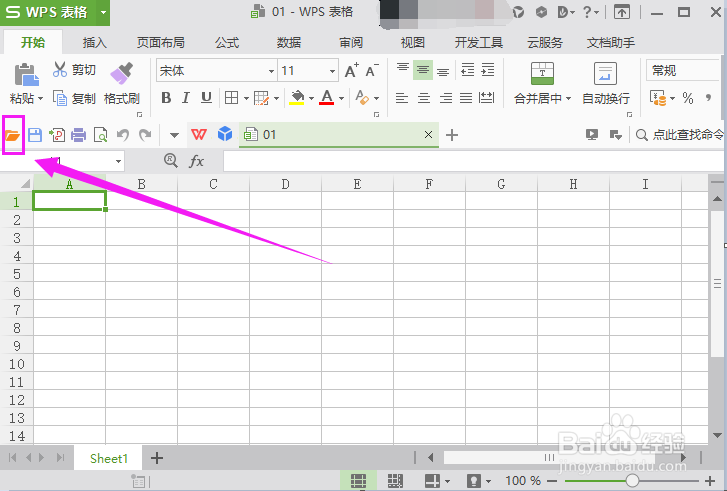
2、然后,点击快速访问工具中,选择打开图标,如图所示

WPS表格自动筛选之文本筛选

3、弹出对话框,在磁盘中选择学生成绩表,如图所示

WPS表格自动筛选之文本筛选

4、表格打开以后,点击开始选项卡下的筛选命令,这时会发现首先列表就发生相应的变化了,就是旁边多了一个倒三角,如图所示

WPS表格自动筛选之文本筛选

5、我们这里讲的是文本的筛选操作,假如现在我们要筛选出某个学生的成绩情况,那就点击名字旁边的倒三角,在下拉框中,我们点击文本筛选,如图所示

WPS表格自动筛选之文本筛选

6、这时,就会弹出一个对话框,然后,输入那个学生的名字,点击确定,就可以查到那个同学了,如图所示

WPS表格自动筛选之文本筛选

WPS表格自动筛选之文本筛选

  • WPS中Len函数怎么用?
  • WPS中多列同名数据汇总
  • 如何快速根据WPS表格中数据进行数据对比
  • WPS表格如何按照类别统计数量?
  • WPS表格如何使用大于突出显示单元格规则
  • 热门搜索
    老年旅游团 白银旅游 铁岭旅游 10月旅游 济州岛旅游 日喀则旅游 网络旅游 宿州旅游 山西太原旅游 去哪旅游好玩