1、1.打开WPS数据表格,需要计算奶制品的数量。

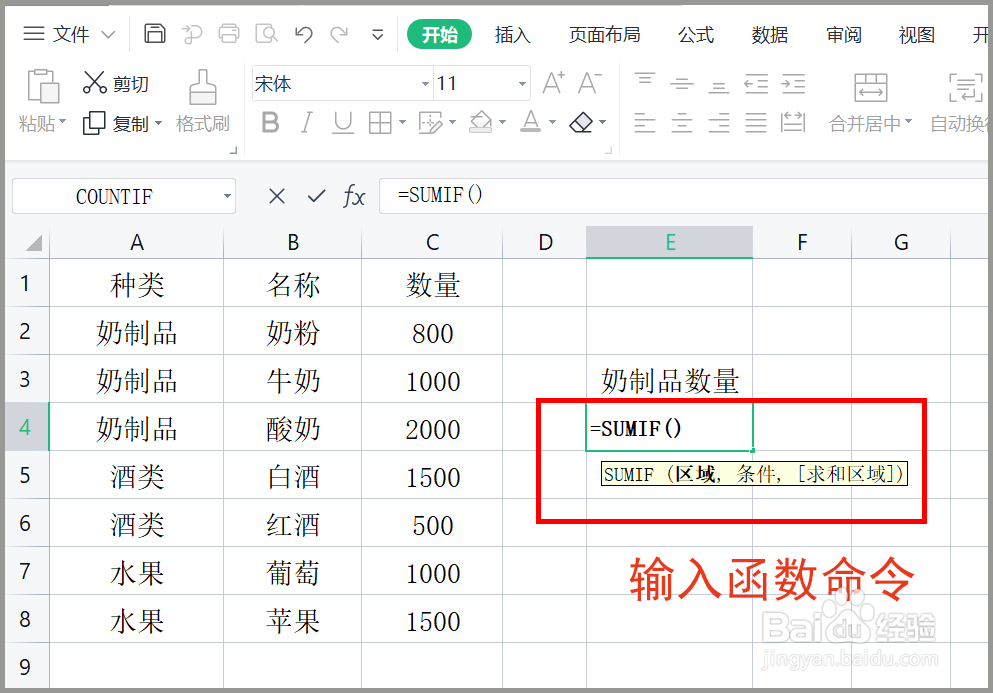
2、2.单元格输入"=SUMIF()"函数,空格键,提示输入条件。
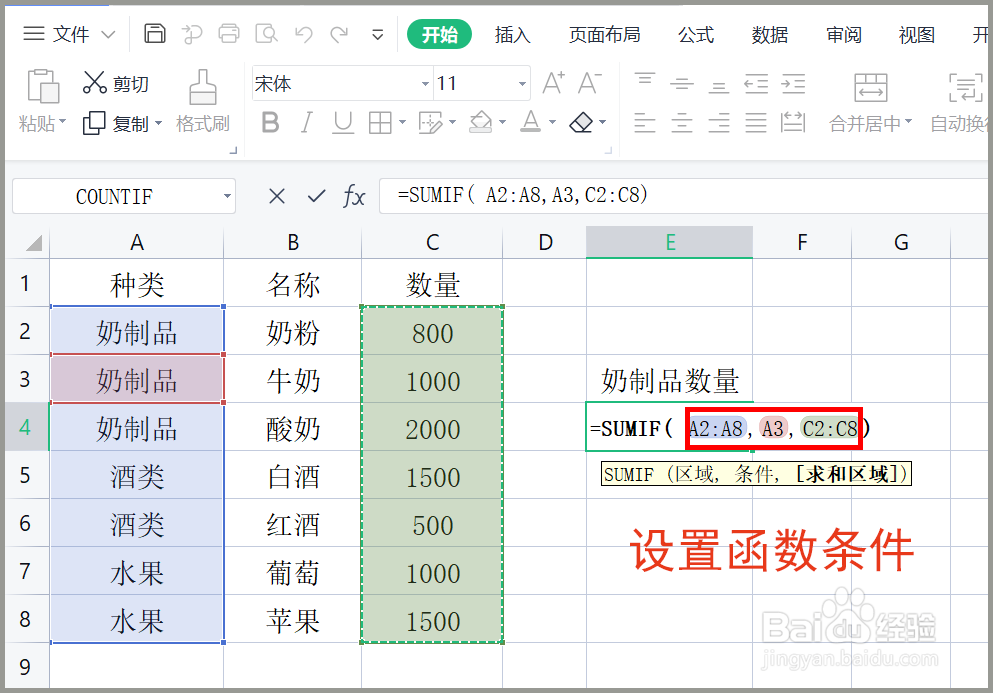
3、3.[区域]为A2:A8,[条件]为A3,[求和区域]为C2:C8。
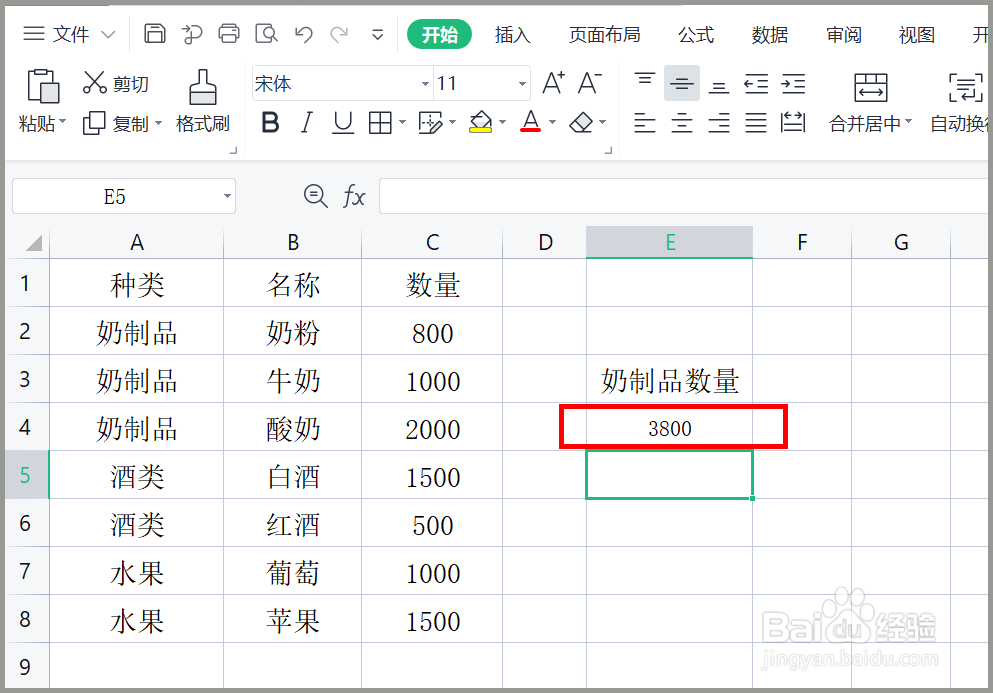
4、4.设置完参数后,按下回车键,奶制品数量求出。
5、总结:
1.打开WPS数据表格,需要计算奶制品的数量。
2.单元格输入"=SUMIF()"函数,空格键,提示输入条件。
3.[区域]为A2:A8,[条件]为A3,[求和区域]为C2:C8。
4.设置完参数后,按下回车键,奶制品数量求出。
时间:2026-04-22 03:48:15
1、1.打开WPS数据表格,需要计算奶制品的数量。
2、2.单元格输入"=SUMIF()"函数,空格键,提示输入条件。
3、3.[区域]为A2:A8,[条件]为A3,[求和区域]为C2:C8。
4、4.设置完参数后,按下回车键,奶制品数量求出。
5、总结:
1.打开WPS数据表格,需要计算奶制品的数量。
2.单元格输入"=SUMIF()"函数,空格键,提示输入条件。
3.[区域]为A2:A8,[条件]为A3,[求和区域]为C2:C8。
4.设置完参数后,按下回车键,奶制品数量求出。
