使用CorelDRAW X5绘制旗帜

 时间:2024-10-13 09:54:19

1、创建新文档,设置名称为旗帜,宽度100mm,高度200mm。点击确定。

使用CorelDRAW X5绘制旗帜

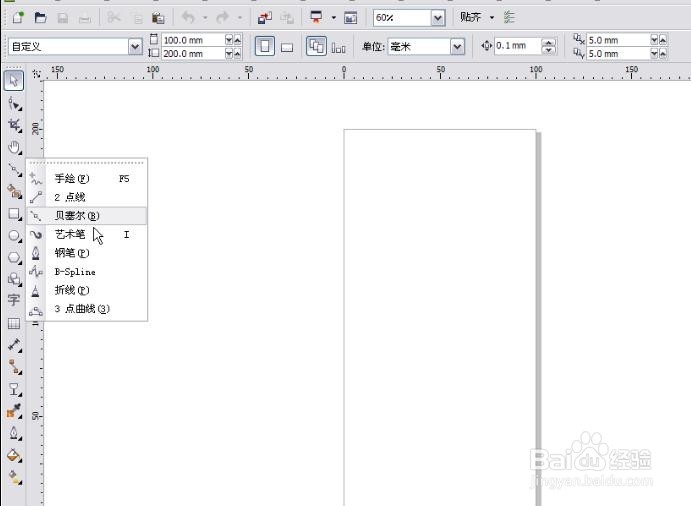
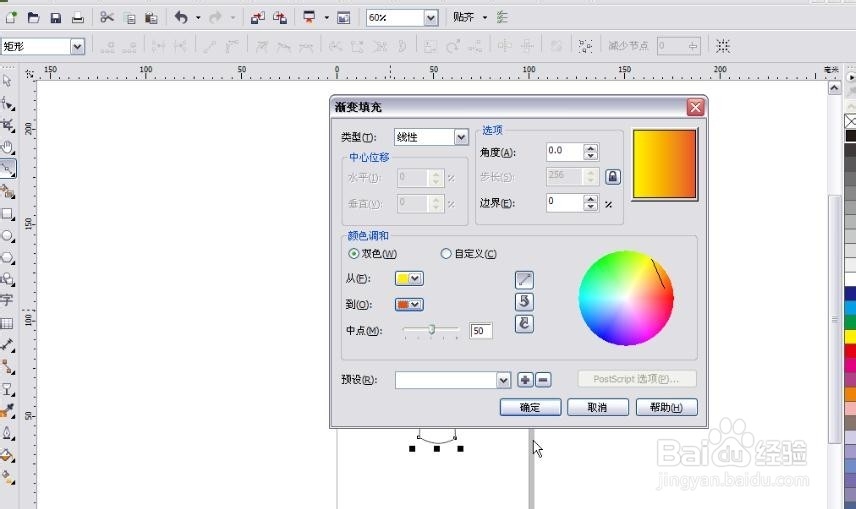
2、绘制旗杆。选择贝塞尔工具,绘制并调整图形,按f11召堡厥熠键打开渐变填充面板,设置颜色为橙黄渐变,并取消轮廓色。

使用CorelDRAW X5绘制旗帜使用CorelDRAW X5绘制旗帜使用CorelDRAW X5绘制旗帜使用CorelDRAW X5绘制旗帜

3、绘制杆头。选择椭圆工具,按住ctrl键在旗杆上绘制一冶嚏型正圆,按f11键打开渐变填充面板,设置颜色为深红色渐变,并取消轮廓色。

使用CorelDRAW X5绘制旗帜使用CorelDRAW X5绘制旗帜使用CorelDRAW X5绘制旗帜

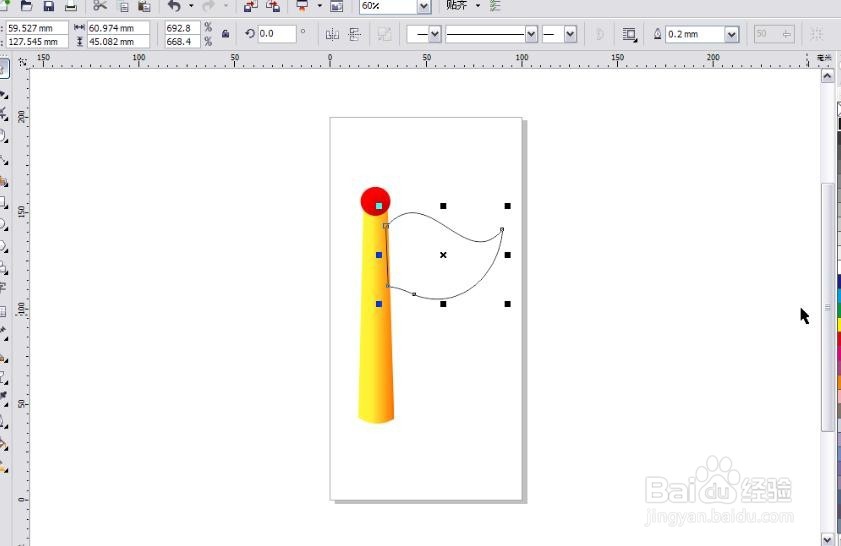
4、绘制旗帜,选择选择贝塞尔工具绘制旗帜,并填充为深红色。复制旗帜然后等比例缩小旗帜,并填充为红色。
使用CorelDRAW X5绘制旗帜使用CorelDRAW X5绘制旗帜使用CorelDRAW X5绘制旗帜

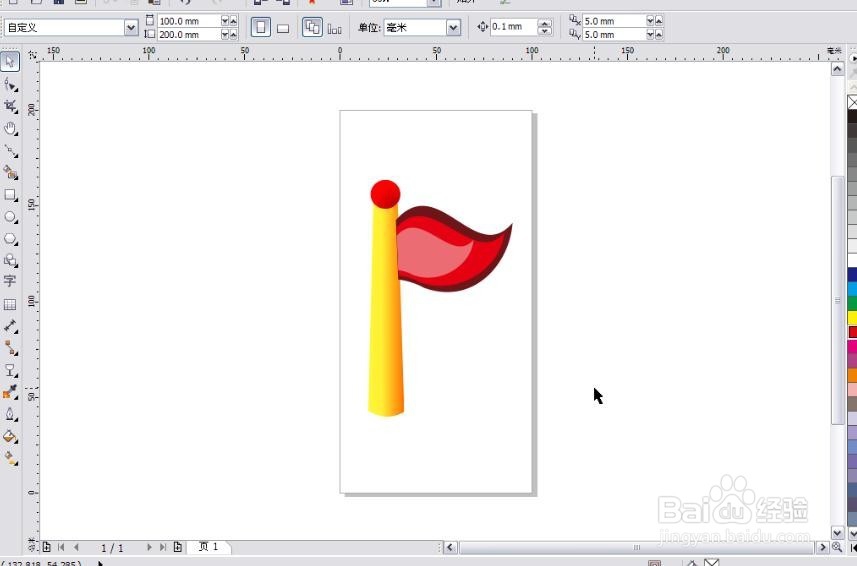
5、调整图形并完成。调整红色旗帜,再复制红色旗帜然后等比例缩小旗帜,并填充为粉红色。调整位置完成。
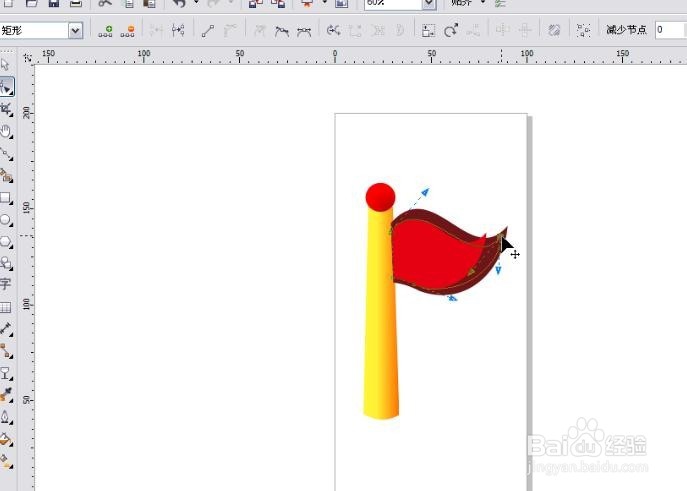
使用CorelDRAW X5绘制旗帜使用CorelDRAW X5绘制旗帜
  • Coreldraw入门详细步骤实例:绘制国旗
  • CDR怎样制作DIY手机壳效果
  • CorelDRAW中位图颜色遮罩的运用讲解
  • 教您使用CorelDRAW X8绘制卡通小女孩
  • 如何用cdr画一个简单的花型?
  • 热门搜索
    苏梅岛旅游攻略 约伴旅游网 张家口旅游景点大全 旅游板块 澳大利亚旅游景点 河南旅游景点排名前十 蜀南竹海旅游攻略 重庆旅游攻略三日游 上海市商贸旅游学校 西安旅游线路