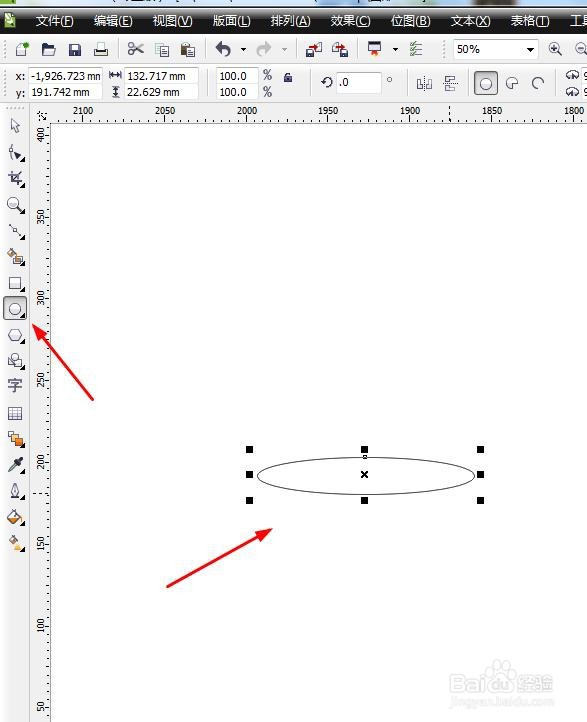
1、首先,打开电脑,打开cdr软件,用椭圆工具画个椭圆
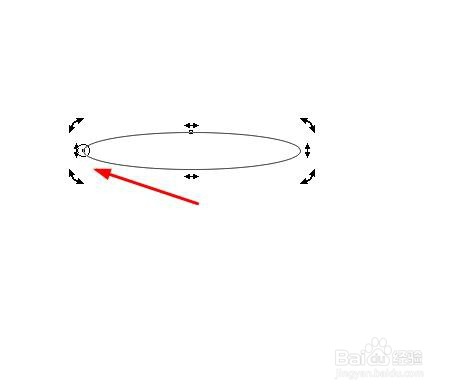
2、接着点击椭圆,再点击,出现一个中心圈,把圈左移到边上
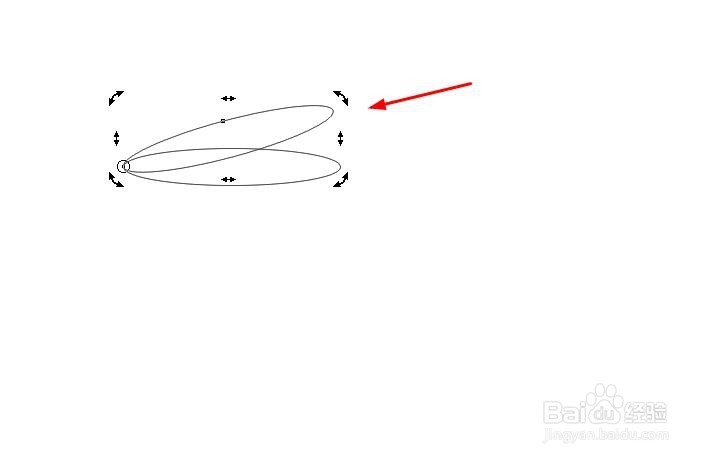
3、再按右上角的方向键,往上移个30度左右,按鼠标右键,复制一个
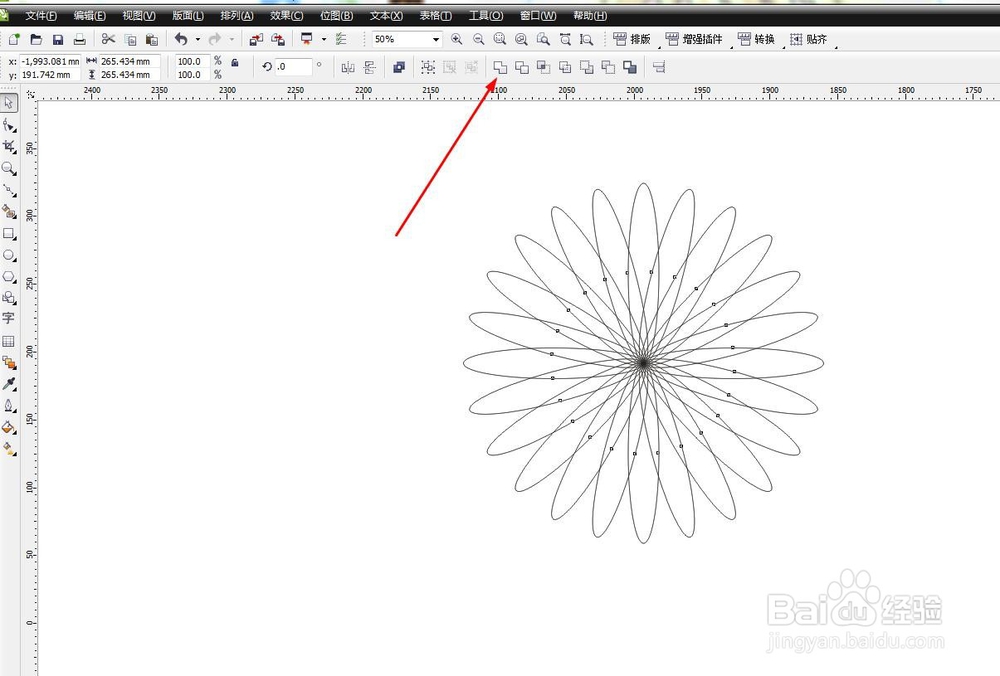
4、接着按ctrl+D复制一圈,就出现下面的线稿了
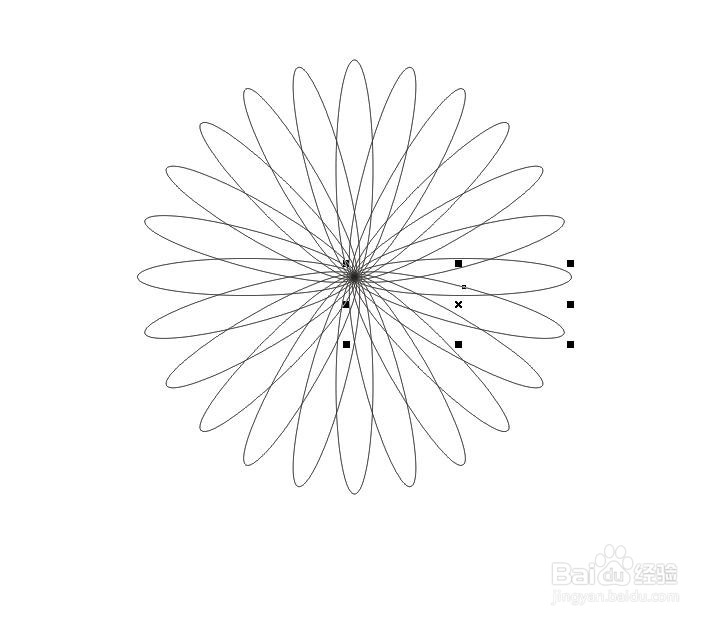
5、然后全部选中,按上面的箭头的地方,合并
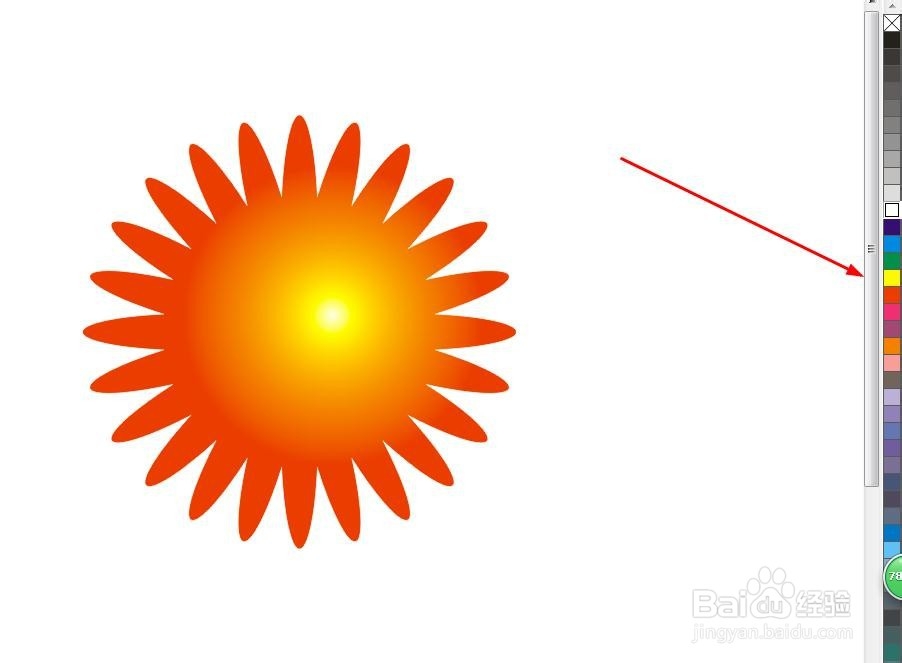
6、接着填上自己喜欢的颜色,这样一个花型图形就完成了
时间:2026-05-02 23:26:47
1、首先,打开电脑,打开cdr软件,用椭圆工具画个椭圆
2、接着点击椭圆,再点击,出现一个中心圈,把圈左移到边上
3、再按右上角的方向键,往上移个30度左右,按鼠标右键,复制一个
4、接着按ctrl+D复制一圈,就出现下面的线稿了
5、然后全部选中,按上面的箭头的地方,合并
6、接着填上自己喜欢的颜色,这样一个花型图形就完成了
