如何同时给PPT添加进入和退出的动画效果?

 时间:2026-02-12 17:05:56

1、在Microsoft PowerPoint 2010中随意打开一份PPT文件。

如何同时给PPT添加进入和退出的动画效果?

2、选中PPT中要添加动画的部分,单击工具“动画”选项卡,找到“动画窗格”,单击。右边出现动画窗格窗口。

如何同时给PPT添加进入和退出的动画效果?

3、先添加进入动画。单击“添加动画”,在“进入”栏,单击选择想要的动画效果。图中以“形状”效果为例。

如何同时给PPT添加进入和退出的动画效果?

4、右侧“动画窗格”窗口出现新的一栏,代表你刚添加的动画。单击右边的倒三角,出现下图的工具栏,可以设置动画的参数,如是否有声音等。

如何同时给PPT添加进入和退出的动画效果?

5、添加退出动画。单击“添加动画”,拉动右侧滚动条,在“进入”栏,单击选择想要的动画效果。图中以“劈裂”效果为例。同样按上一步的步骤设置参数。

如何同时给PPT添加进入和退出的动画效果?

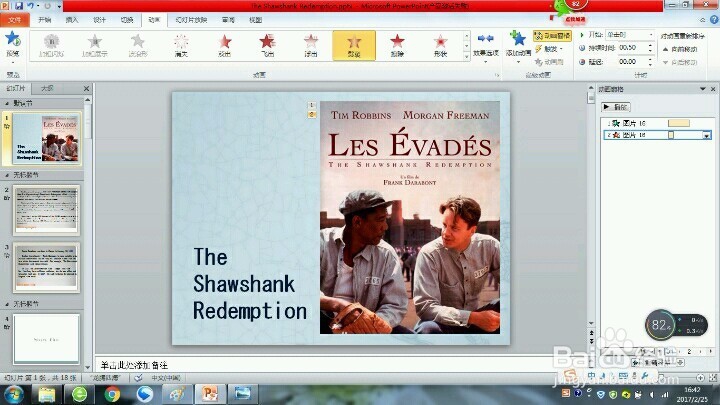
6、在“动画窗格”窗口出现两栏(前面图标一红一绿),就代表动画添加完成。幻灯片播放就可以看到进入和退出动画了。
如何同时给PPT添加进入和退出的动画效果?

  • PPT如何让两个动画同时出现?
  • PPT如何为一个对象添加多个动画效果
  • PPT中如何为一张图片添加多个动画?
  • PPT幻灯片中怎样实现多个动画效果同时播放
  • ppt动画效果怎样设置一个一个出来
  • 热门搜索
    珠海旅游景点排名 珠海到澳门旅游攻略 丽江旅游攻略自助游 冬季旅游去哪里好 夏季旅游景点排行 全国旅游景点地图高清 厦门旅游培训中心 冬季旅游推荐 韩国旅游发展局官网 九黄山旅游攻略