1、在AI画布中建立一个矩形,如图所示

2、然后找到渐变工具,点击打开渐变面板,如图所示

3、在打开的渐变面板中,鼠标点击颜色轴下方位置任意点击,然后就会将渐变工具中的渐变效果添加到矩形中
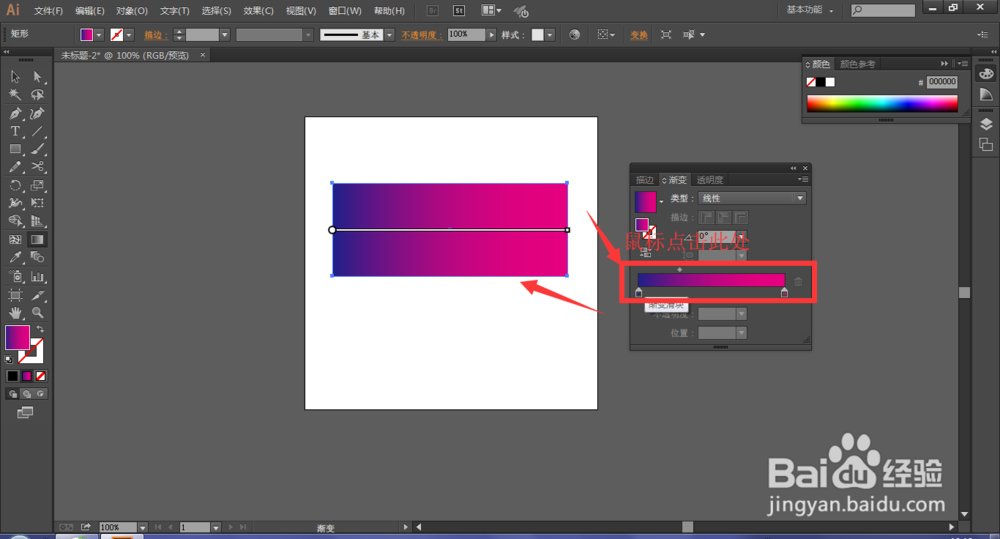
4、在渐变面板中,有两种渐变方式:线性渐变和径向渐变

5、双击颜色部分可以打开颜色面板挑选颜色


6、在渐变方式下方可以调节渐变的方向
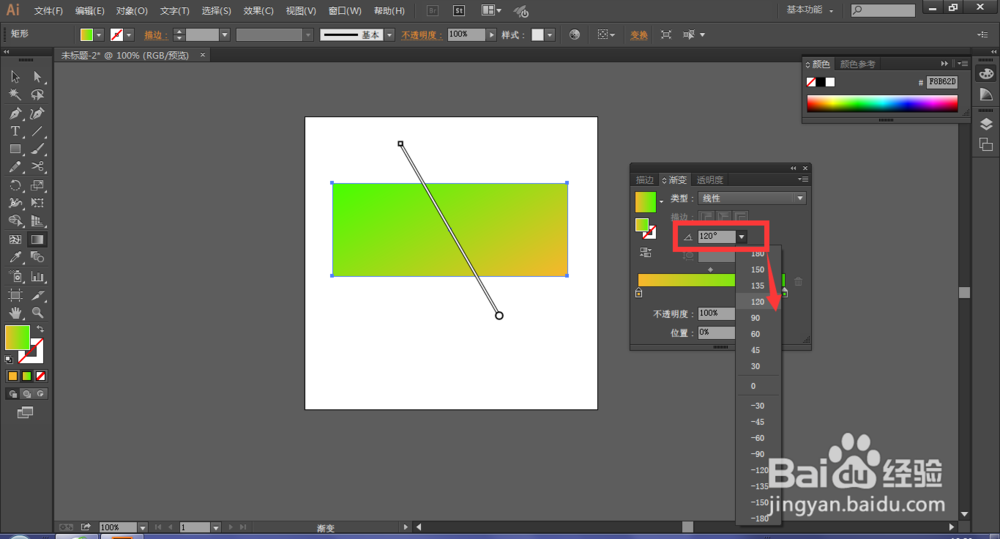
7、在矩形中有一个调整方向的直线,鼠标可以选中调整位置,当鼠标经过直线尾端时会出现一个旋转的箭头,旋转尾端可以调整渐变方向。

时间:2026-04-24 20:59:13
1、在AI画布中建立一个矩形,如图所示
2、然后找到渐变工具,点击打开渐变面板,如图所示
3、在打开的渐变面板中,鼠标点击颜色轴下方位置任意点击,然后就会将渐变工具中的渐变效果添加到矩形中
4、在渐变面板中,有两种渐变方式:线性渐变和径向渐变
5、双击颜色部分可以打开颜色面板挑选颜色
6、在渐变方式下方可以调节渐变的方向
7、在矩形中有一个调整方向的直线,鼠标可以选中调整位置,当鼠标经过直线尾端时会出现一个旋转的箭头,旋转尾端可以调整渐变方向。
