ACDSee Photo Studio如何更改平移速度

 时间:2024-10-24 01:59:38

1、点击“ACDSee Photo Studio”

ACDSee Photo Studio如何更改平移速度

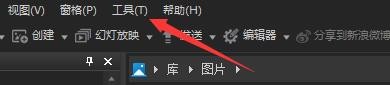
2、在弹出窗口中,点击“工具”

ACDSee Photo Studio如何更改平移速度

3、在弹出下拉栏中,点击“选项”

ACDSee Photo Studio如何更改平移速度

4、在弹出窗口中,点击“显示”

ACDSee Photo Studio如何更改平移速度

5、在弹出窗口中,找到“平移速度”

ACDSee Photo Studio如何更改平移速度

6、然后,按住速度按钮,慢快适当调整

ACDSee Photo Studio如何更改平移速度

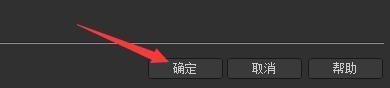
7、点击“确定”即可

ACDSee Photo Studio如何更改平移速度
  • ACDSee Photo Studio如何在文件夹上显示略图
  • ACDSee Photo Studio如何设置自动选择新文件
  • ACDSee Photo Studio如何开启预览视频剪辑
  • ACDSee Photo Studio如何不突出显示图像文件
  • ACDSee Photo Studio预览如何自动播放视频剪辑
  • 热门搜索
    巴厘岛跟团旅游攻略 旅游法解读 好运角旅游度假区 上海春秋旅游官方网站 福建三明旅游 郑州商贸旅游职业学院 自治区旅游局 青岛旅游住宿攻略 大理古城旅游攻略 广东熊猫国际旅游有限公司