ACDSee Photo Studio如何不突出显示图像文件

 时间:2024-10-22 18:08:47

1、点击“ACDSee Photo Studio”

ACDSee Photo Studio如何不突出显示图像文件

2、在弹出窗口中,点击“工具”

ACDSee Photo Studio如何不突出显示图像文件

3、在弹出下拉栏中,点击“选项”

ACDSee Photo Studio如何不突出显示图像文件

4、在弹出窗口中,点击“文件列表”

ACDSee Photo Studio如何不突出显示图像文件

5、在弹出窗口中,找到“突出显示图像文件”

ACDSee Photo Studio如何不突出显示图像文件

6、然后,将“不突出显示图像”勾选上

ACDSee Photo Studio如何不突出显示图像文件

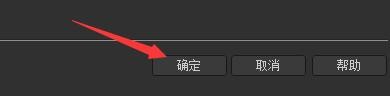
7、点击“确定”即可

ACDSee Photo Studio如何不突出显示图像文件
  • ACDSee Photo Studio如何生成高质量略图
  • ACDSee Photo Studio如何启用内嵌JPEG略图
  • ACDSee Photo Studio如何设置窗口显示主题
  • ACDSee Photo Studio快速搜索如何包含文件名
  • ACDSee Photo Studio快搜索如何包括文件夹内容
  • 热门搜索
    避暑旅游 敦煌旅游 旅游管理专业 安徽旅游景点 旅游软件 广州旅游景点 东极岛旅游攻略 海南旅游 峨眉山旅游攻略 周边旅游景点大全