wps表格中怎么插入一个“横向文本框”

 时间:2026-02-14 11:13:24

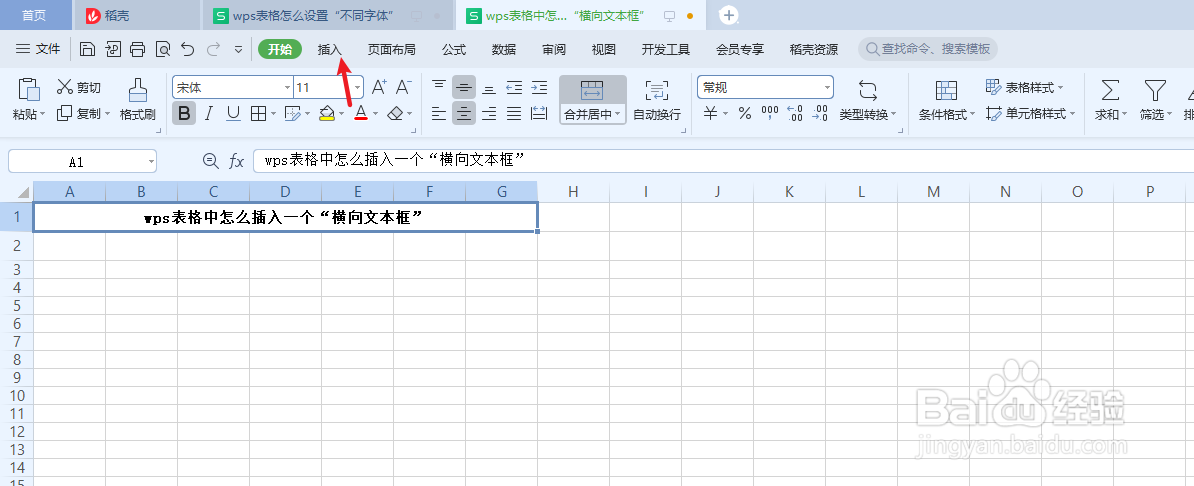
1、新建一篇wps表格。如下所示:

wps表格中怎么插入一个“横向文本框”

2、点击wps表格功能区中的“插入”工具栏。如下所示:

wps表格中怎么插入一个“横向文本框”

3、在wps表格插入工具栏中点击“形状”。如下所示:

wps表格中怎么插入一个“横向文本框”

4、在wps表格“形状”中选择“矩形”图形。如下所示:

wps表格中怎么插入一个“横向文本框”

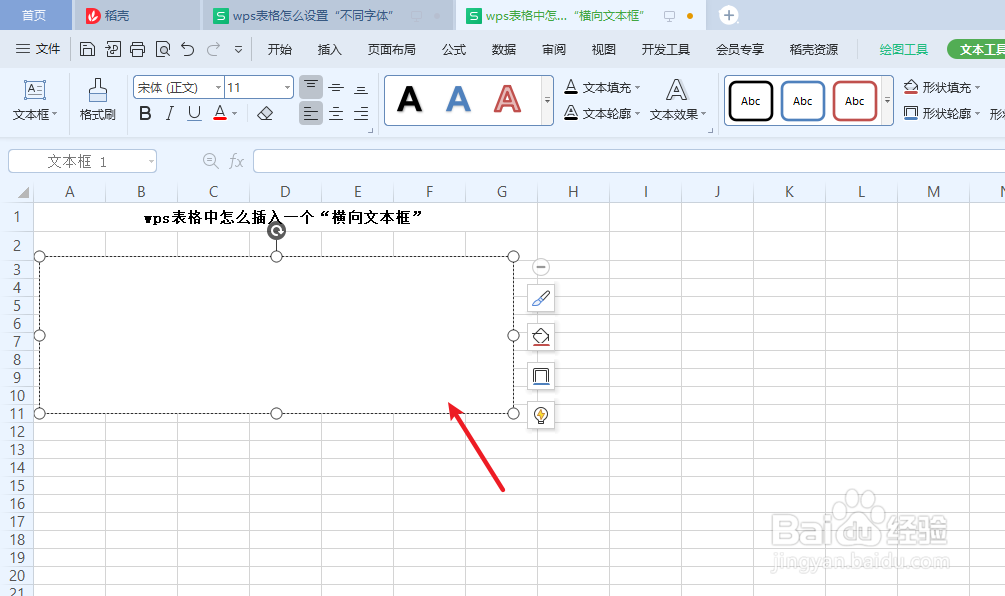
5、最后拖动鼠标在wps表格中绘制“矩形”图形。如下所示:

wps表格中怎么插入一个“横向文本框”

6、总结:wps表格中怎么插入一个“横向文本框”

(1)新建一篇wps表格

(2)点击wps表格功能区中的“插入”工具栏

(3)在wps表格插入工具栏中点击“形状”

(4)在wps表格“形状”中选择“矩形”图形

(5)最后拖动鼠标在wps表格中绘制“矩形”图形

  • WPS如何给文字添加边框
  • wps文字边框线怎么设置
  • WPS中如何设置文档的边框?
  • WPS文字内容有几种对齐方式
  • wps文档设置页面边框要怎么操作?
  • 热门搜索
    遵义旅游必去景点 潮州旅游景点大全 网上团购旅游 男士旅游鞋 九寨旅游 杭州旅游线路 鄂州旅游 长白山旅游股份有限公司 张家界旅游报价 北戴河旅游景点介绍