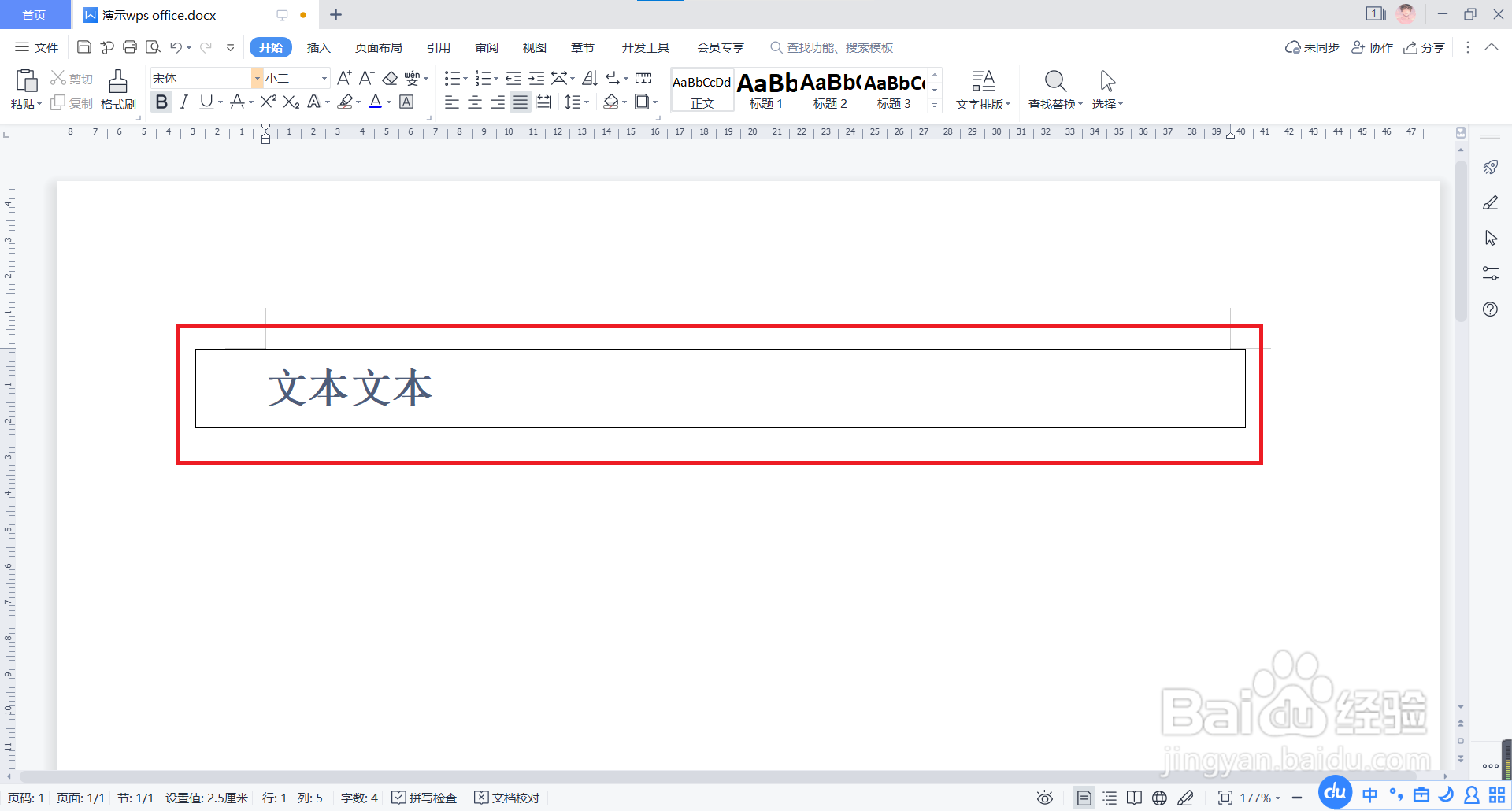
1、打开一个需要编辑的WPS文档,在菜单选项处单击【开始】,然后在出现的第二行的子菜单中,点击红色椭圆圈出的方框形状旁边向下的箭头,即出现边框的选择项。

2、选择自己需要的框线。如果想要添加全部位置框线,可以选择【所有框线(A)】;如果想要清除全部框线,可以选择【无框线(N)】。
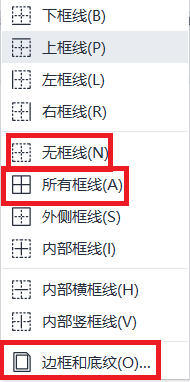
3、点击【边框和底纹(O)...】,弹出边框和底纹对话框。
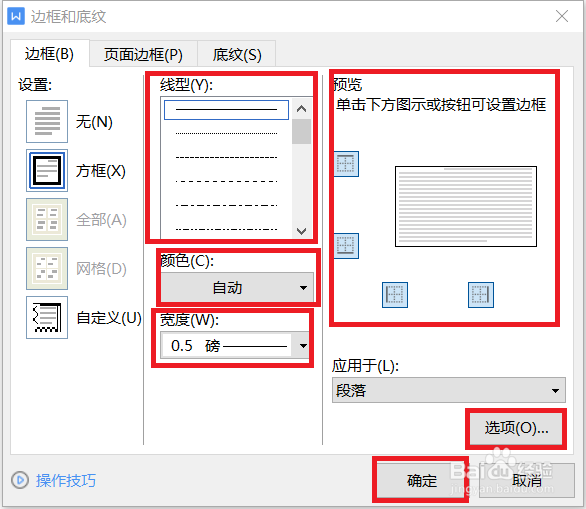
在边框页面处可以设置边框的样式,边框的【线型】、【颜色】和【宽度】,并在【预览】处显示所设置的效果。这里选择【方框】。
4、点击边框页面右下角的【选项(O)...】按钮,在选项中可以设置边框距离正文的距离。如选择左边边框距离正文30磅,就如红色椭圆圈出的部分所示。

5、设置好后,点击右下角的【确定】后,返回到边框和底纹对话框,再点击右下角的【确定】,即可将所设置的边框样式应用到文本中。