华为手机如何将百度中的常用服务添加到桌面

 时间:2026-02-14 10:30:56

1、点击桌面的【百度】。

华为手机如何将百度中的常用服务添加到桌面

2、点击右下角【我的】。

华为手机如何将百度中的常用服务添加到桌面

3、在”常用服务“下面打开要添加的服务,例如点击【百度经验】。

华为手机如何将百度中的常用服务添加到桌面

4、点击右上角的【┇】按钮。

华为手机如何将百度中的常用服务添加到桌面

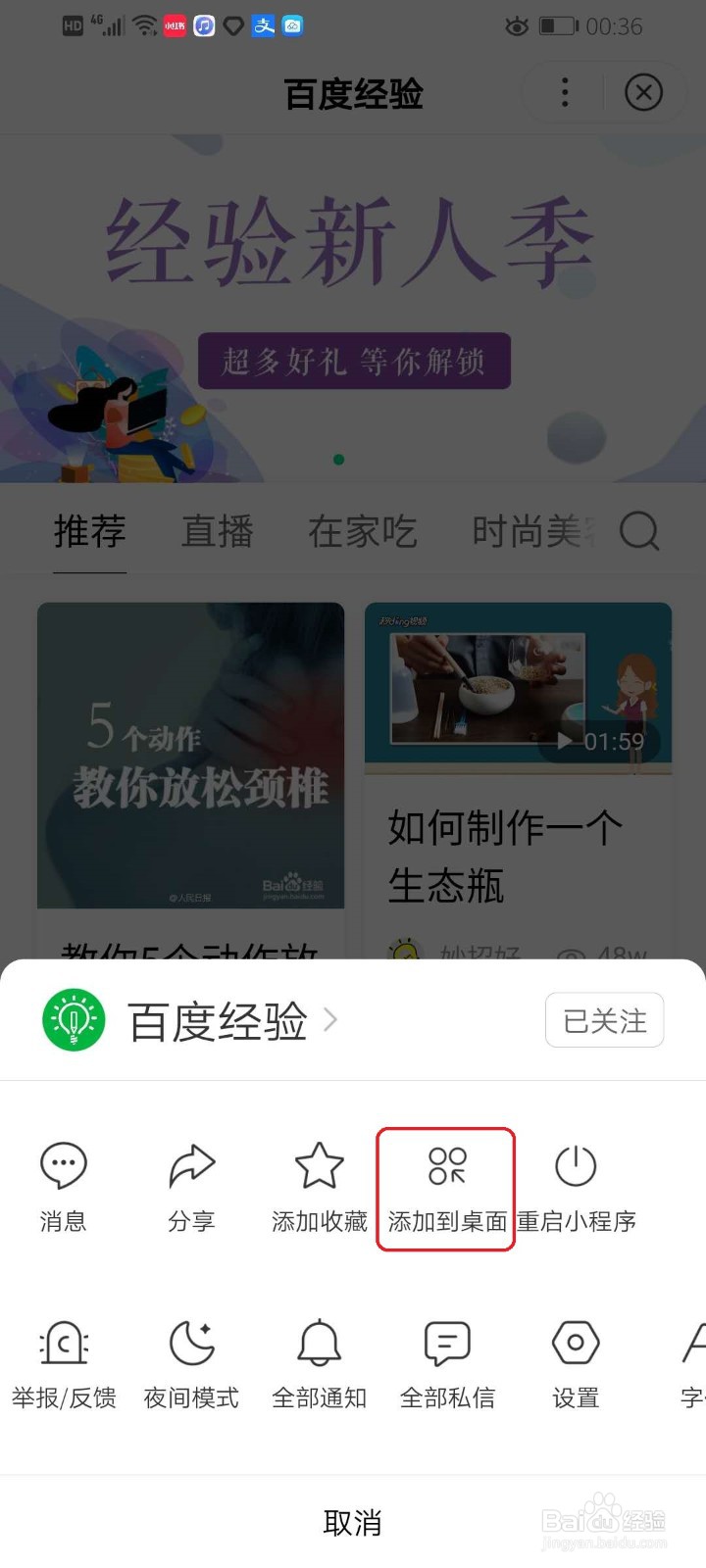
5、点击【添加到桌面】

华为手机如何将百度中的常用服务添加到桌面

6、点击【添加】。

华为手机如何将百度中的常用服务添加到桌面

7、添加成功之后,屏幕底部会出现提示“已为百度经验创建快捷方式”。

华为手机如何将百度中的常用服务添加到桌面

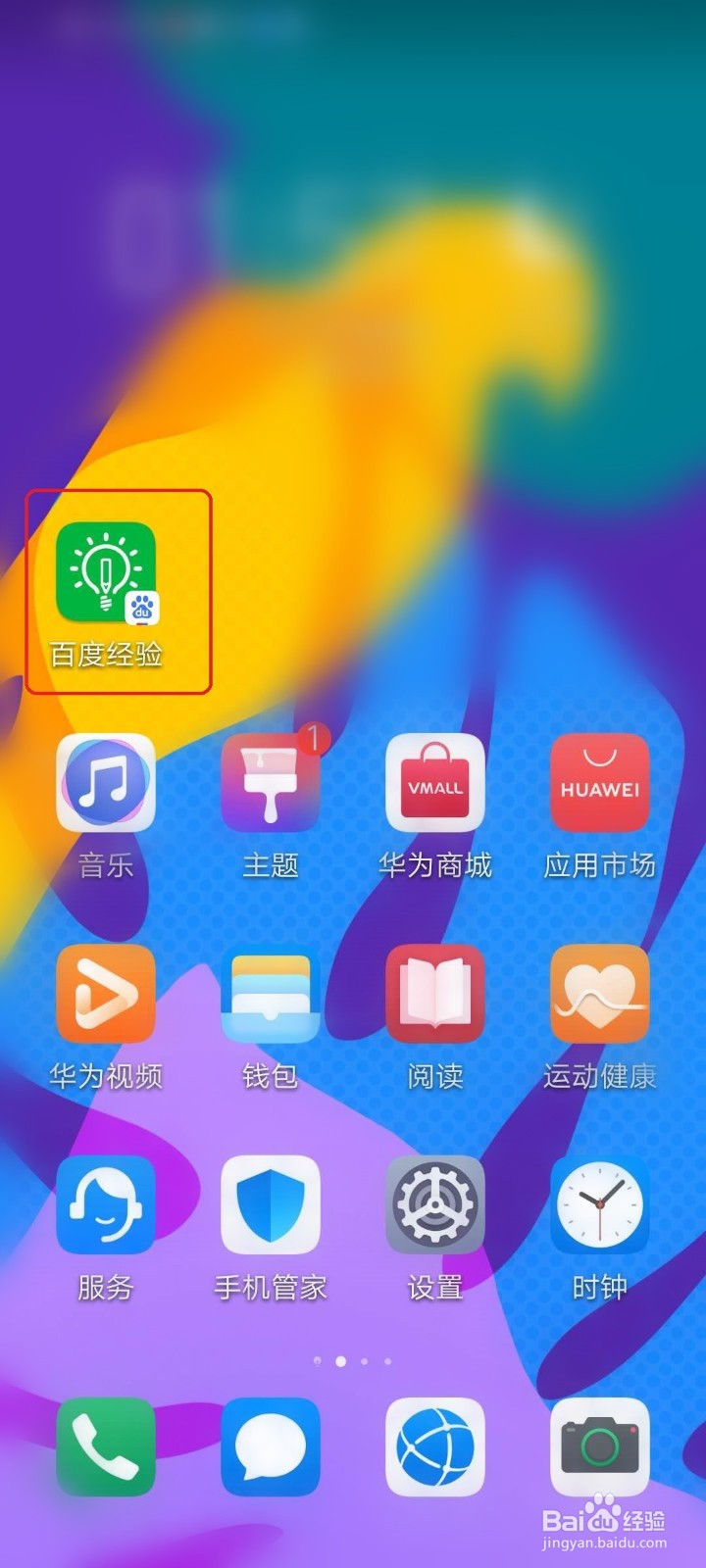
8、结果展示。

华为手机如何将百度中的常用服务添加到桌面

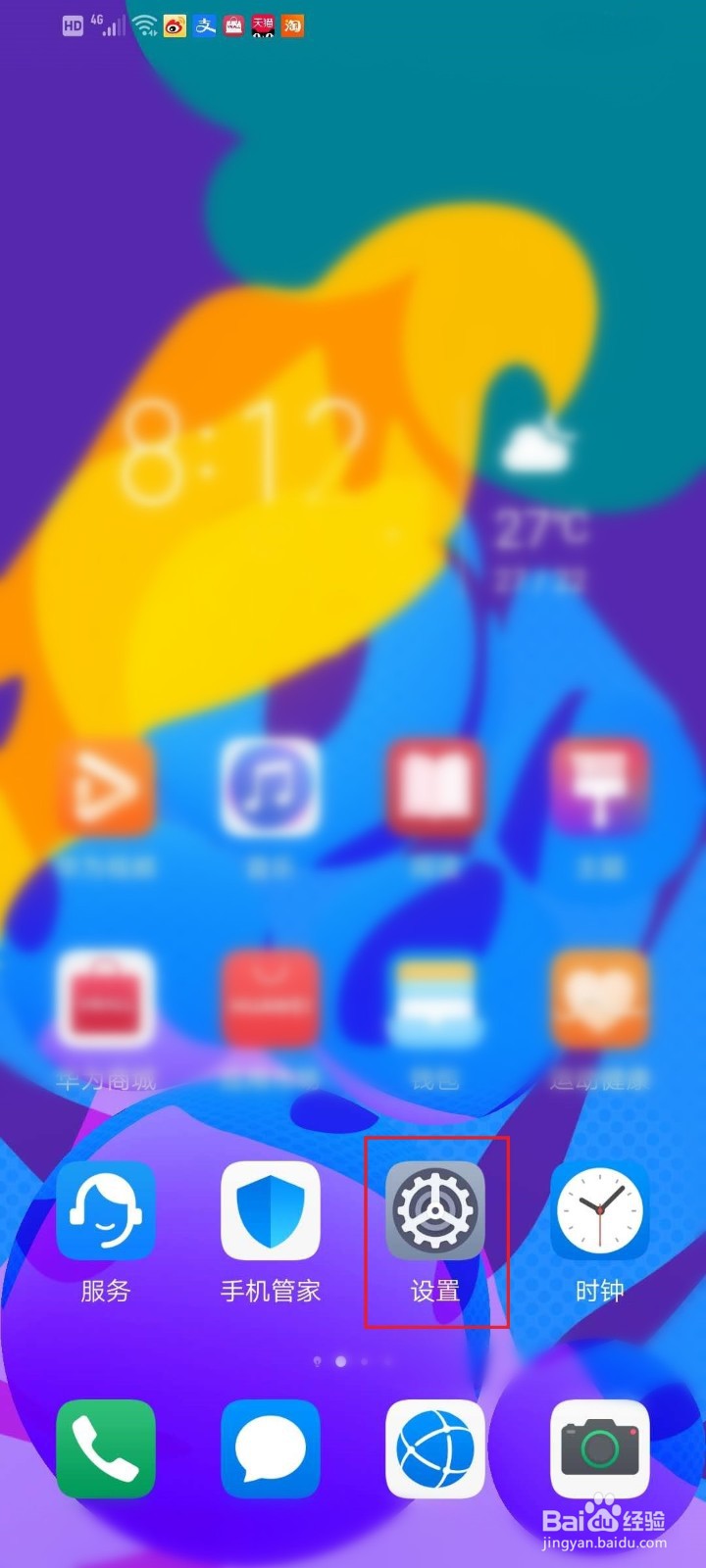
1、点击桌面的【设置】。

华为手机如何将百度中的常用服务添加到桌面

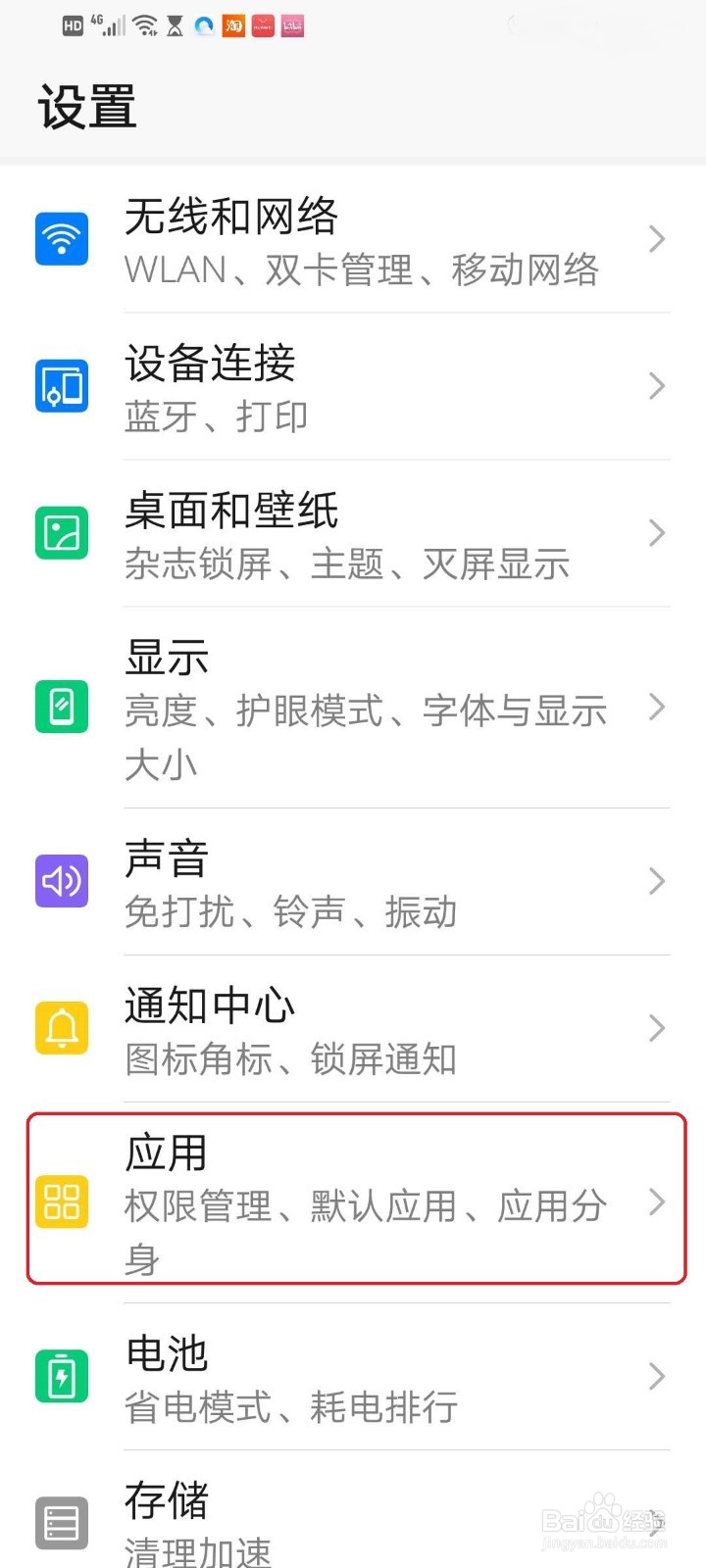
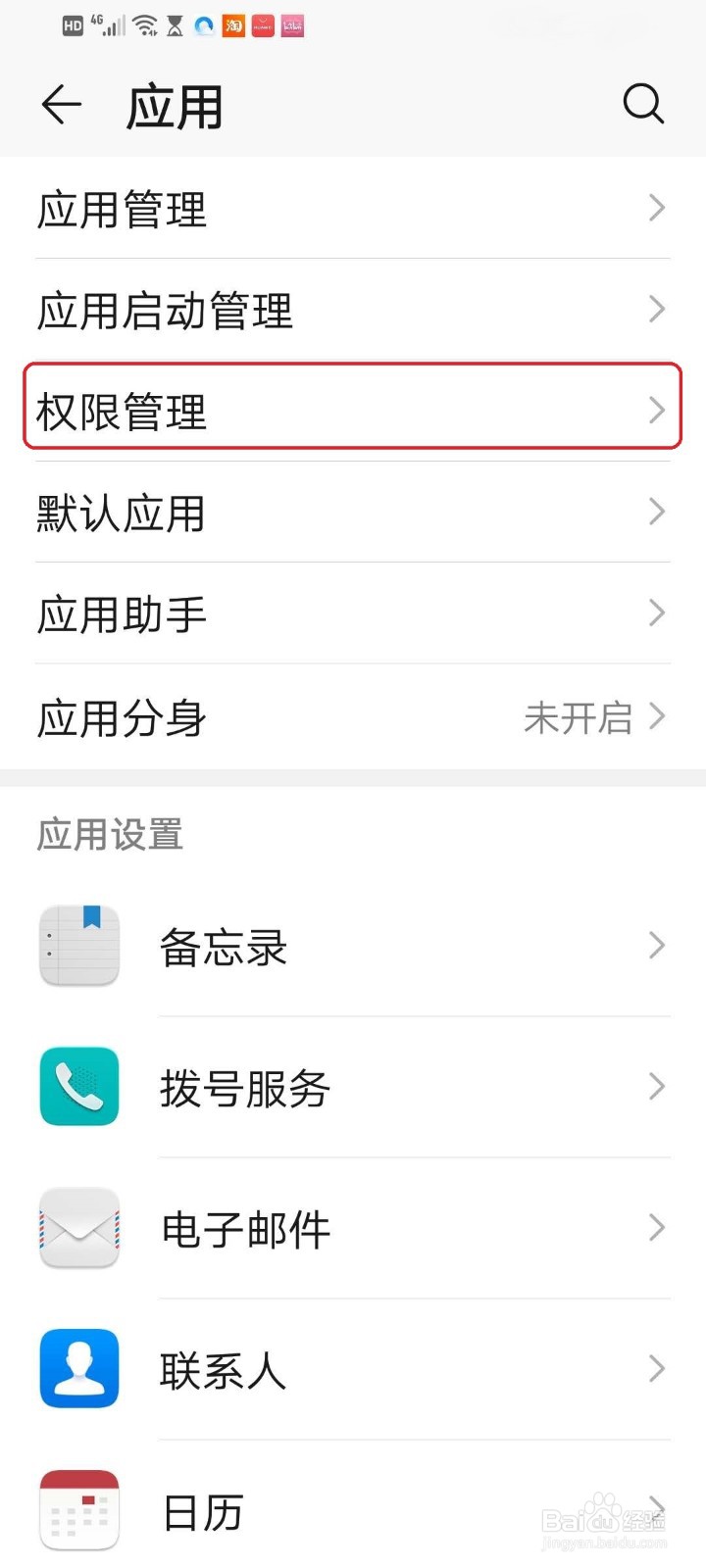
2、点击【应用】。

华为手机如何将百度中的常用服务添加到桌面

3、点击【权限管理】。

华为手机如何将百度中的常用服务添加到桌面

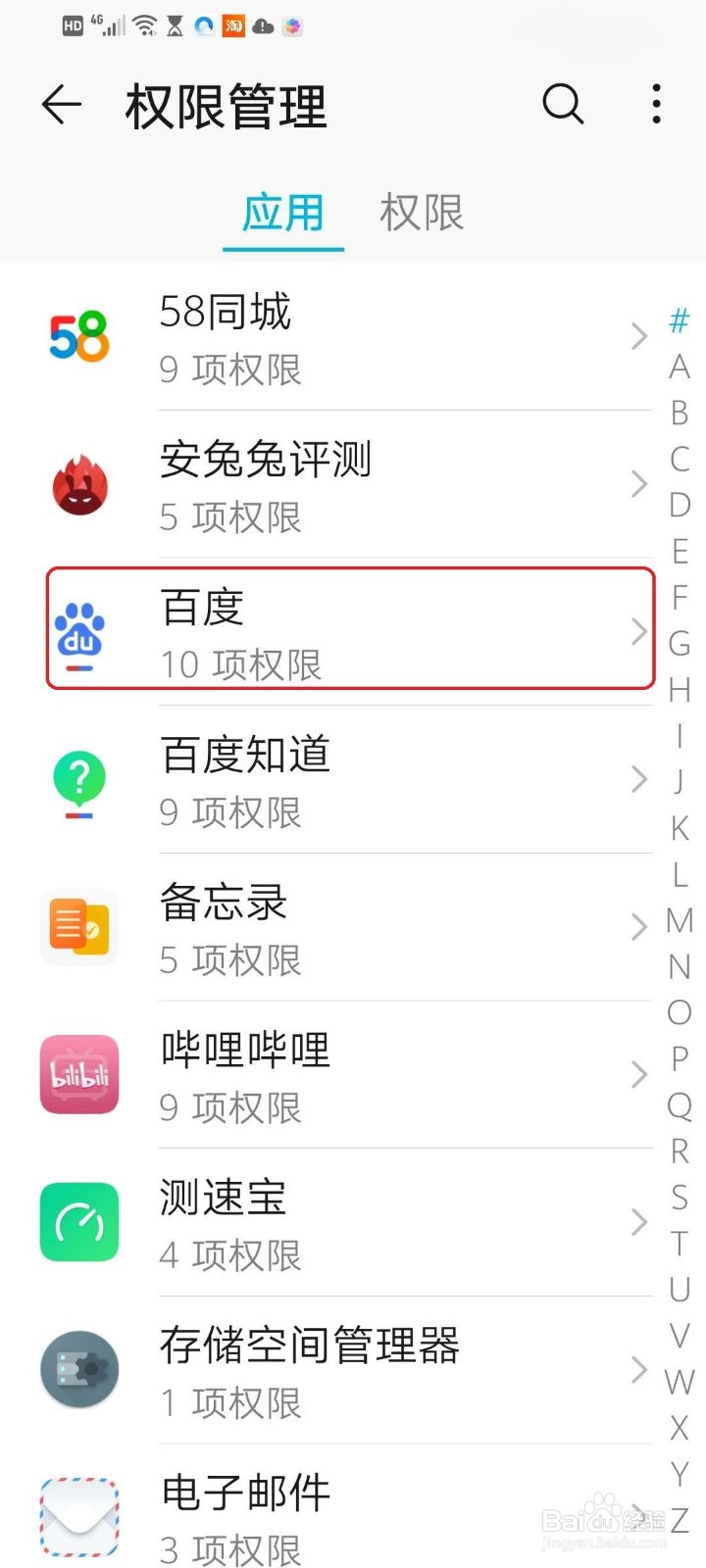
4、点击【百度】。

华为手机如何将百度中的常用服务添加到桌面

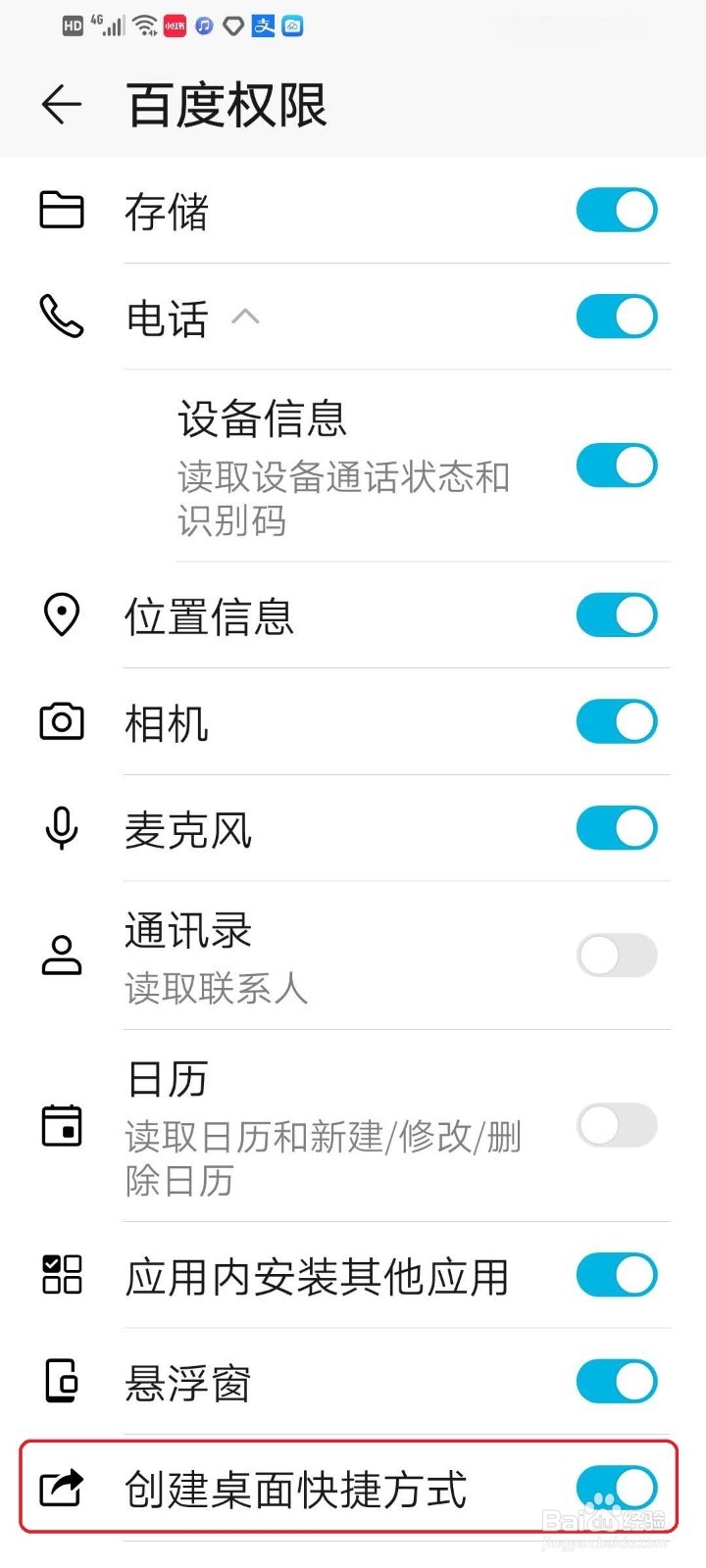
5、点击“创建桌面快捷方式权限”右边的开关。

注意:开关显示“灰色”,表示关闭;开关显示“蓝色”,表示打开。
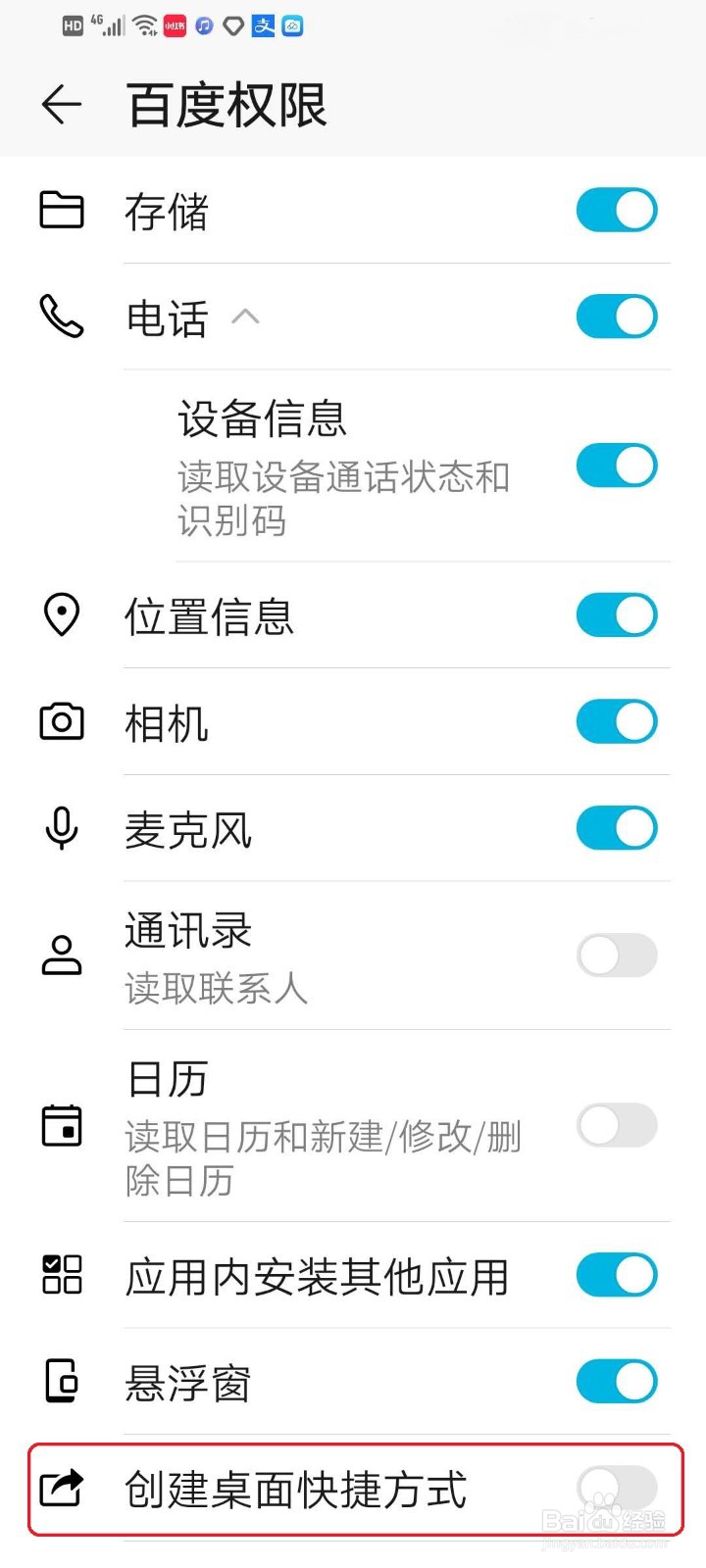
华为手机如何将百度中的常用服务添加到桌面

6、“创建桌面快捷方式权限”打开,设置完成。

华为手机如何将百度中的常用服务添加到桌面

  • 华为手机,怎么允许百度在桌面创建快捷图标?
  • 如何设置华为手机搜索栏
  • 华为手机如何桌面图标及屏幕
  • 华为手机怎样设置华为桌面默认应用
  • 华为手机桌面布局怎么设置每行四个图标
  • 热门搜索
    北京旅游图 国际旅游日 台湾旅游地图 云南旅游注意事项 旅游景点网站 太姥山旅游 玻利维亚旅游 徐州旅游团 杭州旅游公司 丽江旅游旺季