ppt制作时如何给文字上添加一条半遮盖的直线?

 时间:2026-02-14 15:15:19

1、首先我们鼠标点击一个矩形的形状工具,将幻灯片中的文字全部框选覆盖住,先制作一个边框。

ppt制作时如何给文字上添加一条半遮盖的直线?

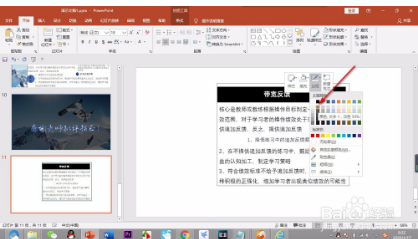
2、然后我们选中填充的形状,右键——填充——选择无填充颜色,这个时候就可以看到文字显现出来啦!

ppt制作时如何给文字上添加一条半遮盖的直线?

3、然后在边框的选项中点击一下,在下拉菜单中选择一个灰色的颜色,这样文字的外面就添加了一个灰色的边框啦!
ppt制作时如何给文字上添加一条半遮盖的直线?

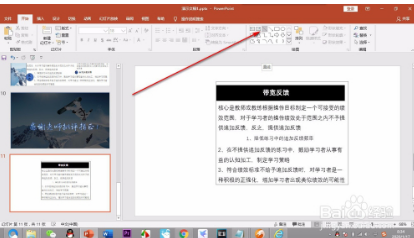
4、这个时候我们再次点击上方的形状框中,找到直线的按钮,然后在需要添加的位置拖动鼠标画出一条直线。
ppt制作时如何给文字上添加一条半遮盖的直线?

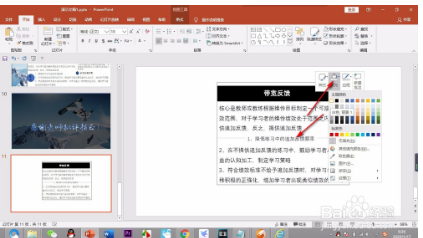
5、我们选中直线,右键弹出的对话框,先将边框颜色改一个浅灰色,然后在选项中点击——置于底层。

ppt制作时如何给文字上添加一条半遮盖的直线?

6、最后我们设置文字,选中文字所在的文本框,右键之后,点击填充的按钮,选择一个白色,这样就把下层的直线覆盖住了。
ppt制作时如何给文字上添加一条半遮盖的直线?

7、最终就呈现出了如图所示的效果了,是不是很有设计的感觉呢?一起来试试吧!

ppt制作时如何给文字上添加一条半遮盖的直线?

  • ppt如何等分线段和角度?
  • ppt怎么设置平滑切换效果
  • PPT 2019如何制作头像闪动动画?
  • ppt如何去除文字下方的红色波浪线?
  • ppt文字前面加小圆点
  • 热门搜索
    携程网 旅游 有品位旅游年卡 彭水旅游 武昌旅游 西安旅游纪念品 福州旅游攻略自助游 广西巴马旅游攻略 澳门旅游塔蹦极 日本京都旅游 78月份适合去哪旅游