PPT 2019如何制作头像闪动动画?

 时间:2026-02-14 18:00:09

1、插入圆形,直径为10cm。如图:

PPT 2019如何制作头像闪动动画?

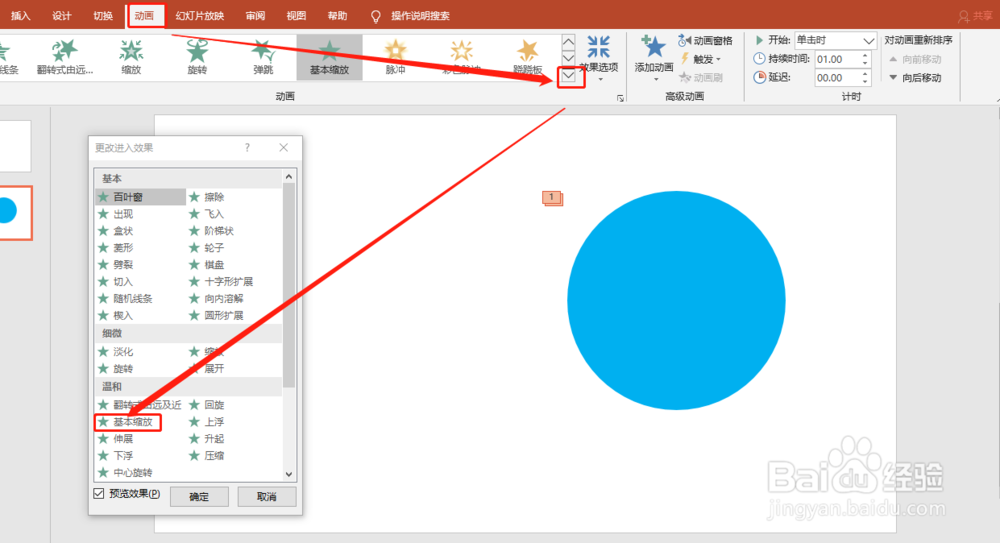
2、为圆形添加基本缩放动画,时间是1s。如图:

PPT 2019如何制作头像闪动动画?

3、添加淡化效果动画,时间为1s。如图:

PPT 2019如何制作头像闪动动画?

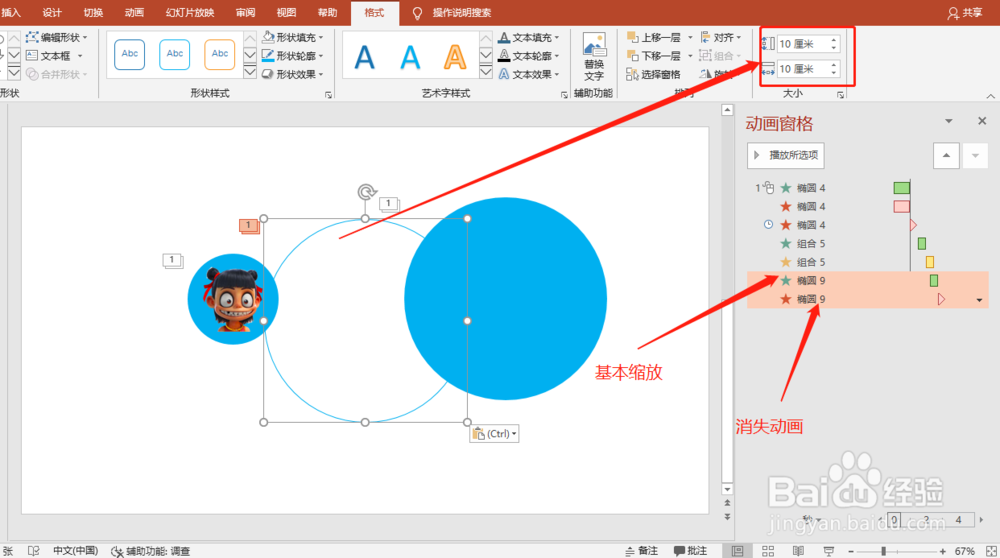
4、添加消失动画,延迟0.75s。如图:

PPT 2019如何制作头像闪动动画?

5、插入圆形与图标,并组合(Ctrl + G)。如图:

PPT 2019如何制作头像闪动动画?

6、添加两个动画,基本缩放:持续时间0.5s,延迟0.5s;放大/缩小:0.25s和1s。如图:

PPT 2019如何制作头像闪动动画?

7、再插入一个圆,无填充,并添加两个动画。如图:

PPT 2019如何制作头像闪动动画?

8、两个动画格式。如图:

PPT 2019如何制作头像闪动动画?

9、将所有图形居中,并将头像图标居于上层。如图:

PPT 2019如何制作头像闪动动画?

10、设定所有动画格式为:与上一动画同时。如图:

PPT 2019如何制作头像闪动动画?

1、1.插入图形。

2.添加动画。

3.设定动画格式。

  • ppt如何等分线段和角度?
  • PPT如何设置视频的封面的教程
  • PPT怎样让动画循环播放
  • 如何在PPT中快速选择或隐藏图片
  • ppt怎么给整个表格添加动画效果
  • 热门搜索
    日本旅游必去的地方 三亚旅游团报价 黄山旅游地图 潮汕旅游攻略 大连香洲旅游度假区 上海旅游景点大全 旅游景区质量等级的划分与评定 贵阳旅游景点大全 鄂尔多斯旅游景点大全 故宫旅游