Office PPT如何在主菜单栏添加【开发工具】功能

 时间:2026-02-16 09:13:41

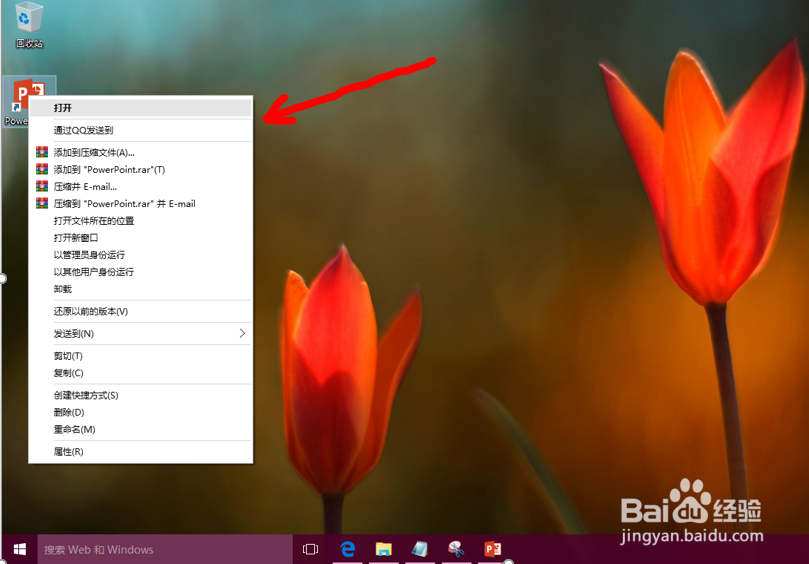
1、第一步:新建或打开PPT文档

如图所示,双击PPT图标,打开PPT空白文档。
Office PPT如何在主菜单栏添加【开发工具】功能

2、第二步:打开【文件】选项


如图所示,点击PPT左上角的【文件】按钮,打开文件选项。

Office PPT如何在主菜单栏添加【开发工具】功能

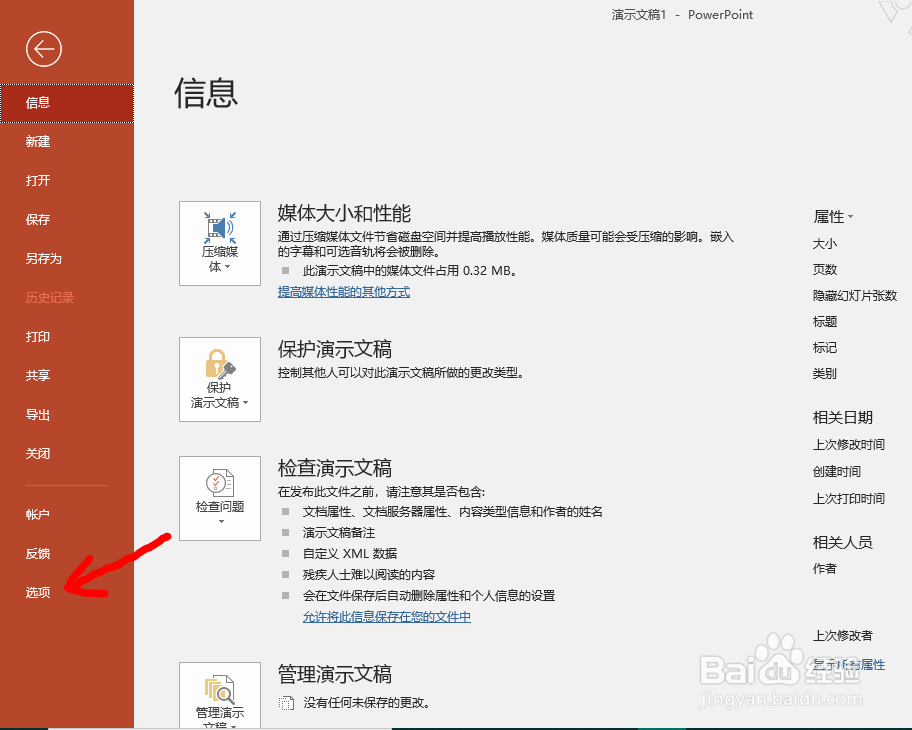
3、第三步:打开【选项】


如图所示,在左下角点击【选项】选项卡。

Office PPT如何在主菜单栏添加【开发工具】功能

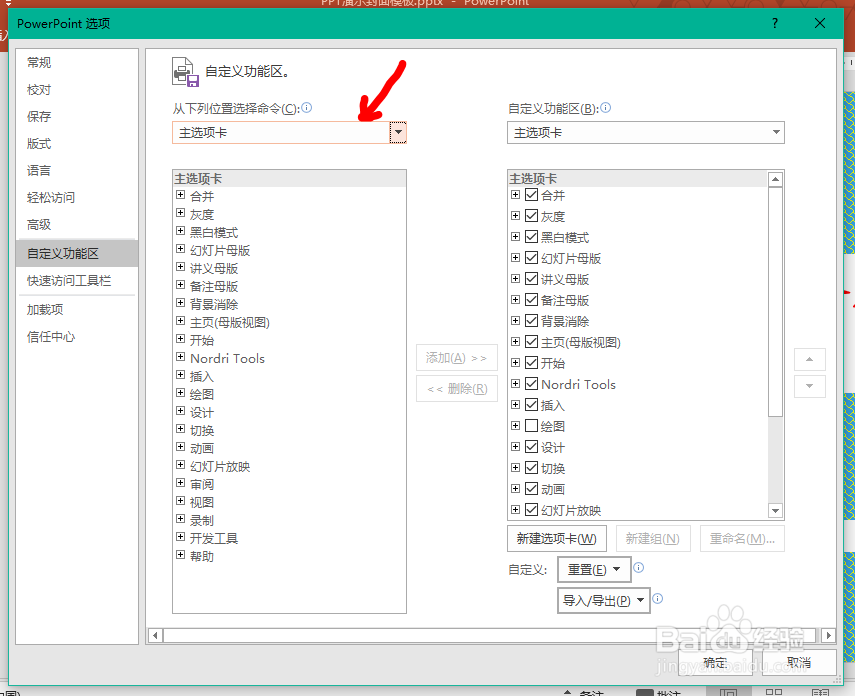
4、第四步:打开【自定义功能帽泉区】选改良项卡


如图所示,在左侧点击【自定义功能区】选项卡。

Office PPT如何在主菜单栏添加【开发工具】功能

5、第五步:选择主选项卡


1.如图所示,选择国彩英【主选项卡】。

Office PPT如何在主菜单栏添加【开发工具】功能

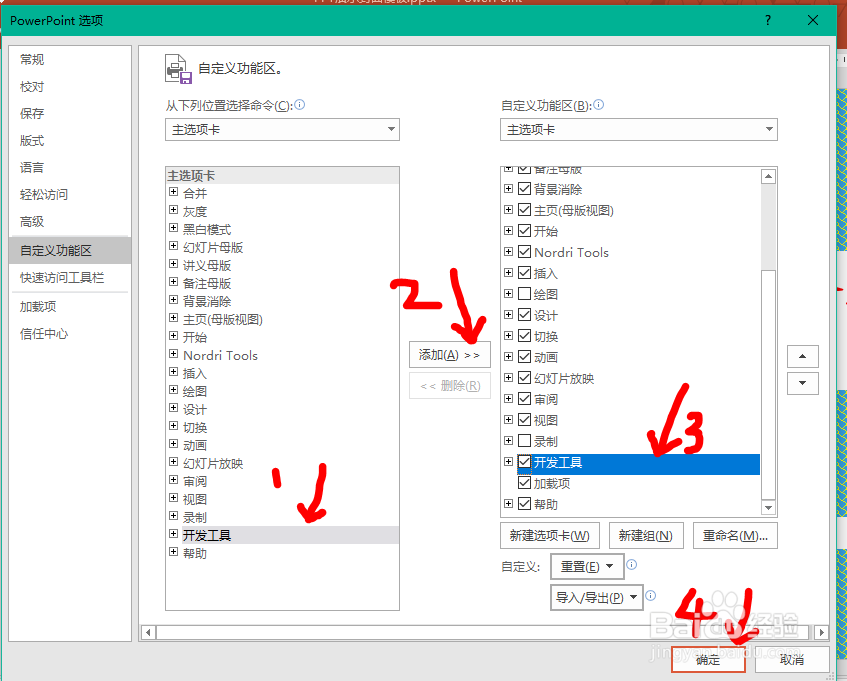
6、第六步:选择并添加【开发工具】

1.如图所示,选择【开发工具】;

2.点击【添加】,添加到右侧;

3.点击【确定】保存即可!

返回主菜单,就可以找到并使用开发工具了!
Office PPT如何在主菜单栏添加【开发工具】功能

  • ppt2019怎么为元素设置动画效果
  • 怎样默认使用幻灯片浏览视图打开PPT文件?
  • ppt如何设置“弹跳”的退出动画效果
  • 亚洲风味草莓棉花糕
  • ppt怎么使用插入技巧进行文字图片的插入
  • 热门搜索
    丹霞山旅游 冰峪沟旅游攻略 夏威夷旅游攻略 泰国 旅游 秘鲁旅游 乐亭旅游 峨眉山旅游线路 乐途旅游 旅游三亚 中国国家旅游局