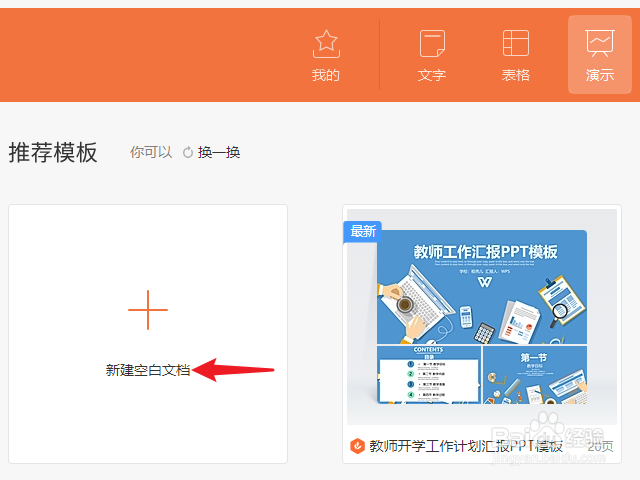
1、打开WPS演示,新建空白文档。
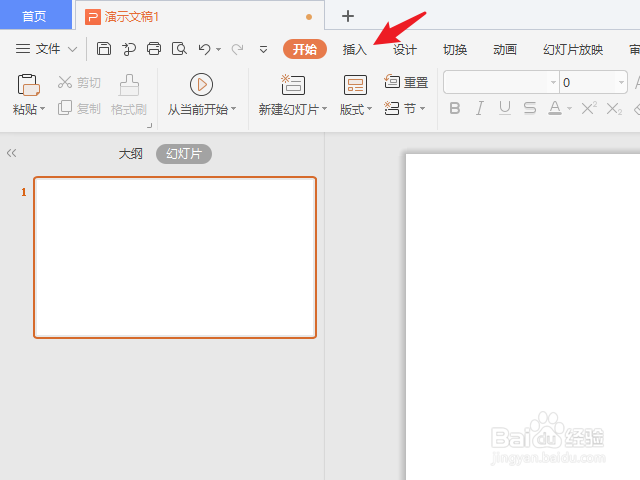
2、在WPS演示主界面单击插入。
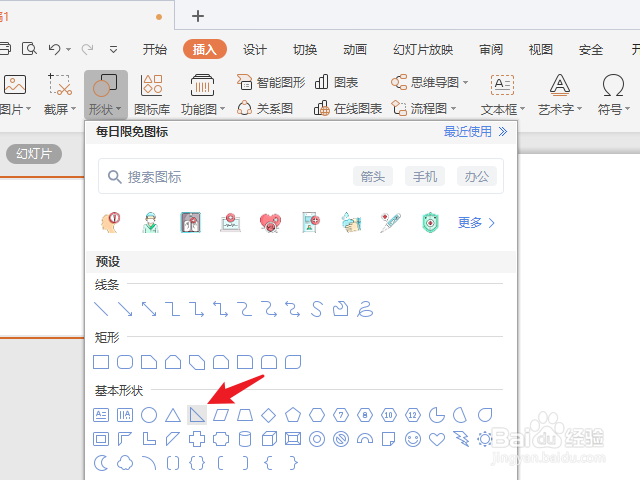
3、在形状中选择三角形并插入。
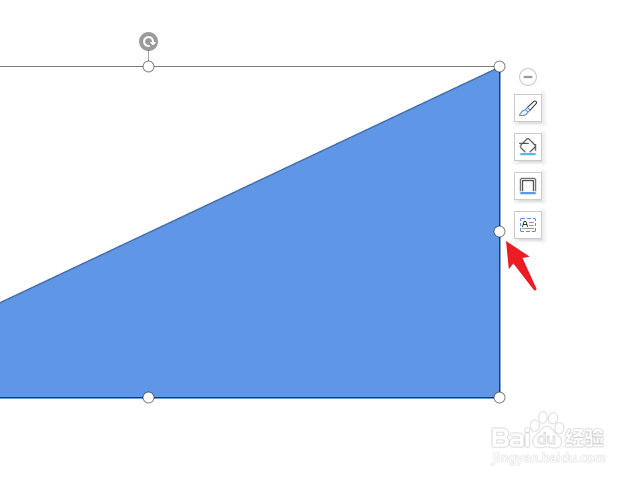
4、将三角形拉长。
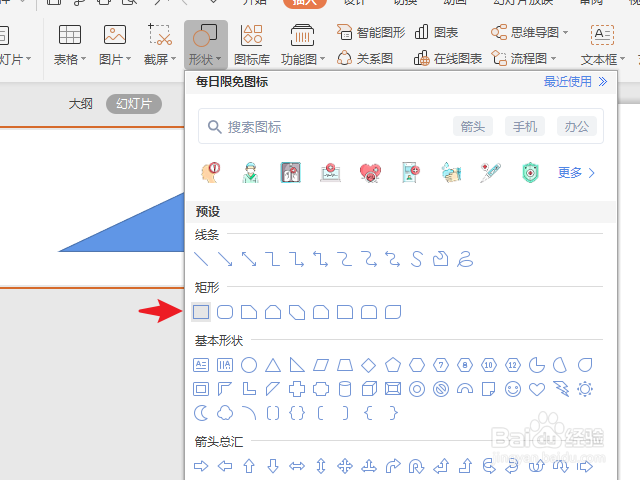
5、在形状中插入矩形到三角形上。
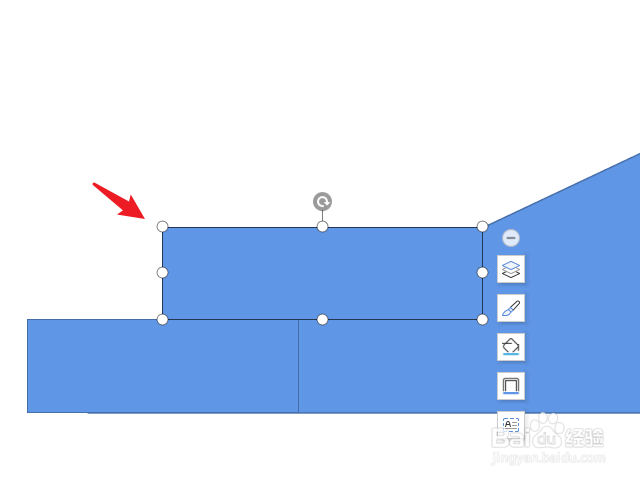
6、复制矩形,完成阶梯图。
7、为矩形和三角形分别调整颜色。
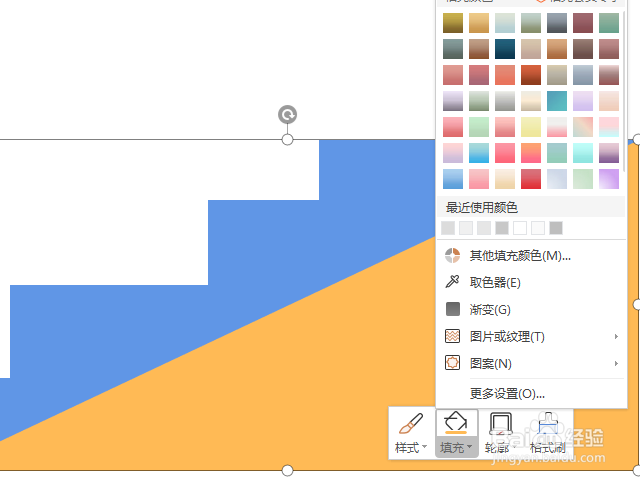
8、完成。

1、打开WPS演示,新建空白文档。
2、在WPS演示主界面单击插入。
3、在形状中选择三角形并插入。
4、将三角形拉长。
5、在形状中插入矩形到三角形上。
6、复制矩形,完成阶梯图。
7、为矩形和三角形分别调整颜色。
8、完成。
时间:2026-04-26 15:30:02
1、打开WPS演示,新建空白文档。
2、在WPS演示主界面单击插入。
3、在形状中选择三角形并插入。
4、将三角形拉长。
5、在形状中插入矩形到三角形上。
6、复制矩形,完成阶梯图。
7、为矩形和三角形分别调整颜色。
8、完成。
1、打开WPS演示,新建空白文档。
2、在WPS演示主界面单击插入。
3、在形状中选择三角形并插入。
4、将三角形拉长。
5、在形状中插入矩形到三角形上。
6、复制矩形,完成阶梯图。
7、为矩形和三角形分别调整颜色。
8、完成。
