1、新建并打开WPS文档。
电脑桌面上右键新建WPS文档,双击打开。
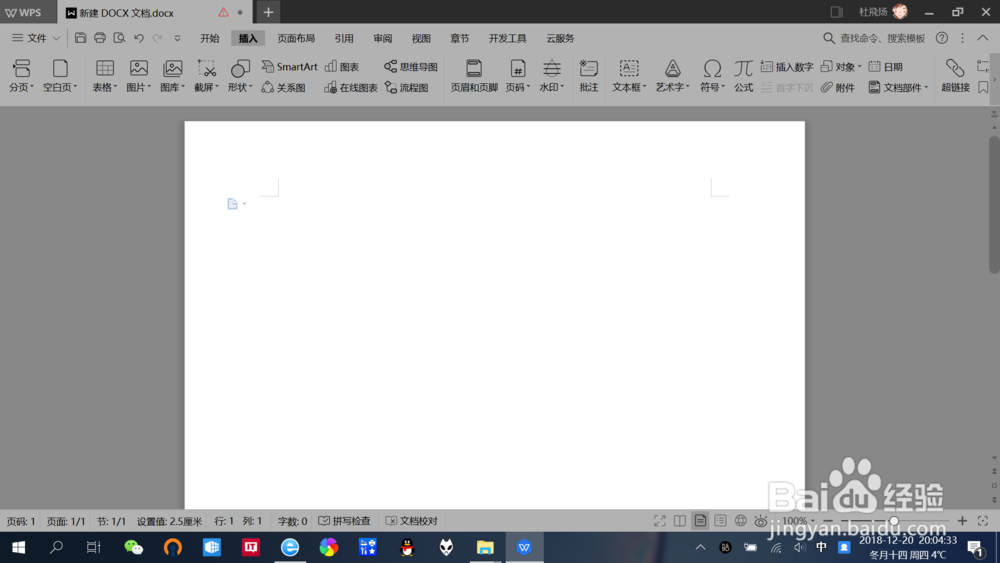
2、插入并绘制图形。
点击“插入”——“椭圆(自行选择图形)”,鼠标点击空白处绘制图形。

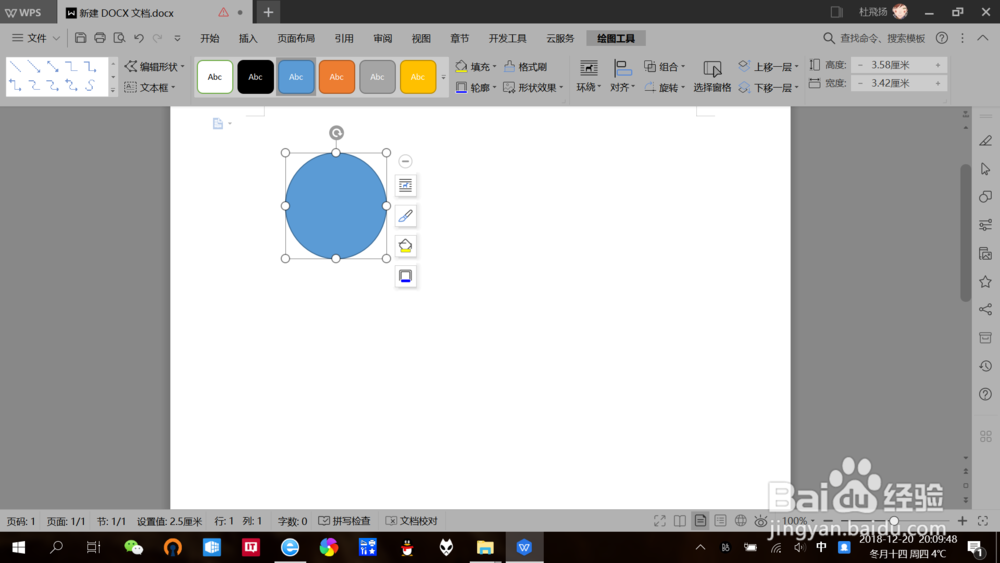
3、复制粘贴多个图形。
点击选中绘制的图形,右键点击复制或按“Ctrl+C”键复制,粘贴多个图形。

4、同时选中多个图形。
点击选中一个图形后,再同时按“Ctrl”键,连续选中多个图形。
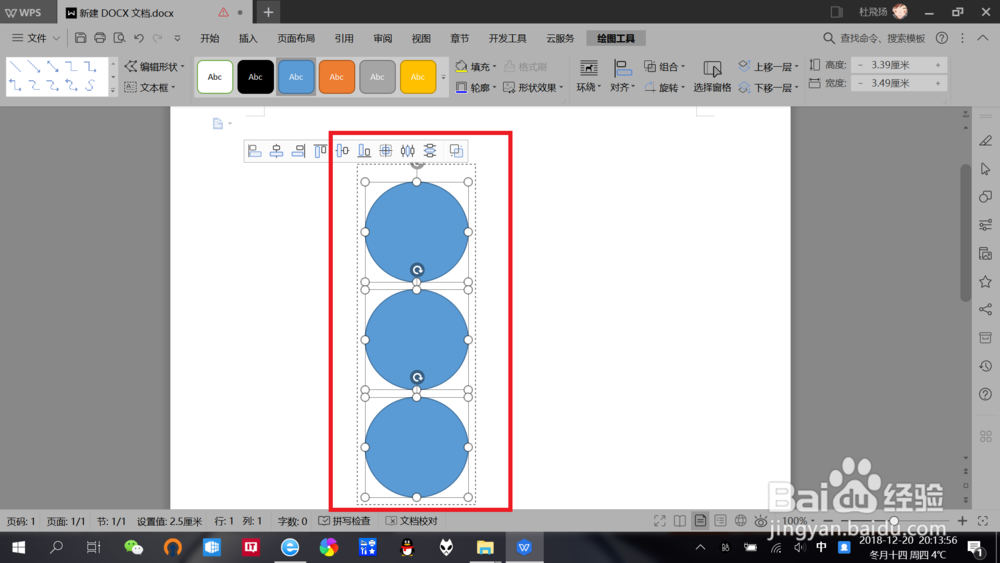
5、选择对齐方式快速平均分布。
点击“绘图工具”——“对齐”,选择对齐方式,即可将多个图形快速调整位置。

时间:2026-04-26 04:01:13
1、新建并打开WPS文档。
电脑桌面上右键新建WPS文档,双击打开。
2、插入并绘制图形。
点击“插入”——“椭圆(自行选择图形)”,鼠标点击空白处绘制图形。
3、复制粘贴多个图形。
点击选中绘制的图形,右键点击复制或按“Ctrl+C”键复制,粘贴多个图形。
4、同时选中多个图形。
点击选中一个图形后,再同时按“Ctrl”键,连续选中多个图形。
5、选择对齐方式快速平均分布。
点击“绘图工具”——“对齐”,选择对齐方式,即可将多个图形快速调整位置。
