PPT怎么插入表格(详细解答)

 时间:2026-02-12 03:29:46

1、如下图所示,在电脑桌面上,我们双击打开PPT

PPT怎么插入表格(详细解答)

2、点击PPT左上角的插入选项,如下图示

PPT怎么插入表格(详细解答)

3、点击插入后,PPT会弹出二级菜单,这里我们点击表格即可

PPT怎么插入表格(详细解答)

4、点击表格后,就会出来一个插入表格的预览。这里,我们拖动鼠标,就可以选择表格的行数、列数。最后我们点击鼠标左键进行确认

PPT怎么插入表格(详细解答)

5、如下图示,这就是刚插入的表格。鼠标左键点击表格的四个角并拖动,我们就可以调整表格的大小

PPT怎么插入表格(详细解答)

6、点击表格的任一单元格,我们就可以编辑内容,如下图所示

PPT怎么插入表格(详细解答)

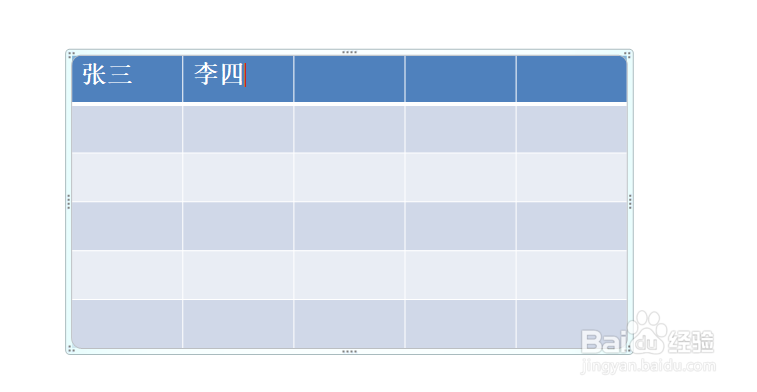
7、如图示,这就是刚输入的内容。根据你的需要,去编辑表格内容吧!

PPT怎么插入表格(详细解答)

1、1.打开PPT,点击菜单插入-表格,拖动鼠标选择表格规格;

2.鼠标左键点击表格四个角,拖动调整表格大小;

3.鼠标点击任一单元格,可编辑表格内容。

  • PPT里不同的主题如何配上合适的颜色
  • PPT怎么设计阶梯样式的图表
  • 办公室座位有什么原则
  • wpsPPT中纯文字页面如何进行排版
  • 如何用PPT裁剪图片为文字
  • 热门搜索
    桐城旅游 太原旅游景点大全 文明旅游 稻城亚丁旅游价格 绍兴 旅游 宁夏旅游景点介绍 大连到云南旅游 酒店旅游 淘宝旅游 旅游管理专业就业方向