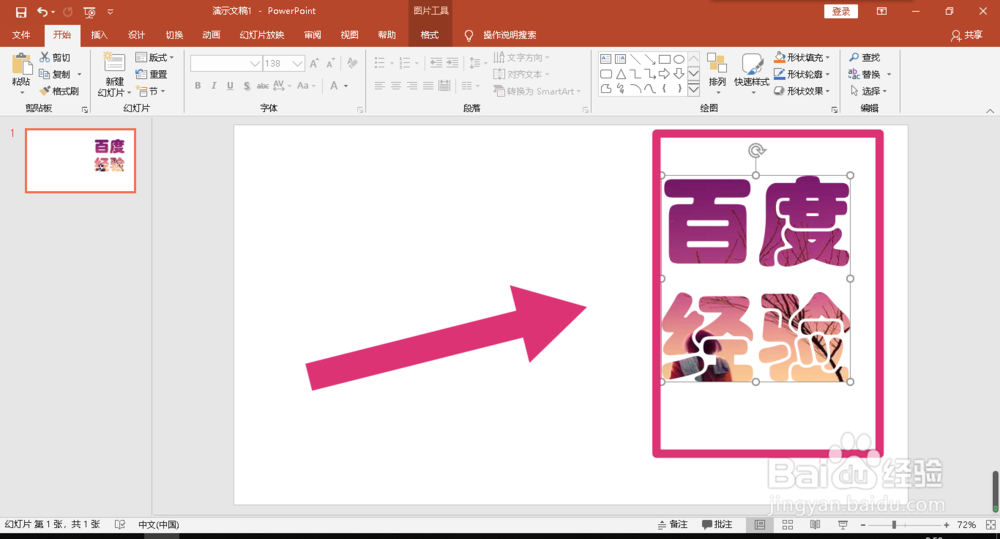
如何用PPT裁剪图片为文字

 时间:2026-04-22 03:40:51

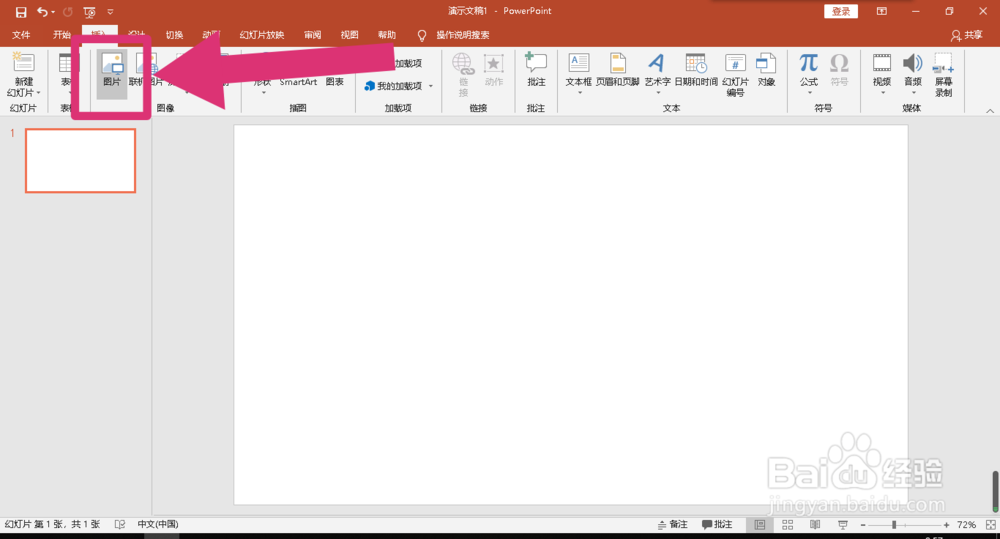
1、首先打开PPT,然后点击“插入”,点击“图片”,选择准备好的图片插入到PPT当中。
如何用PPT裁剪图片为文字

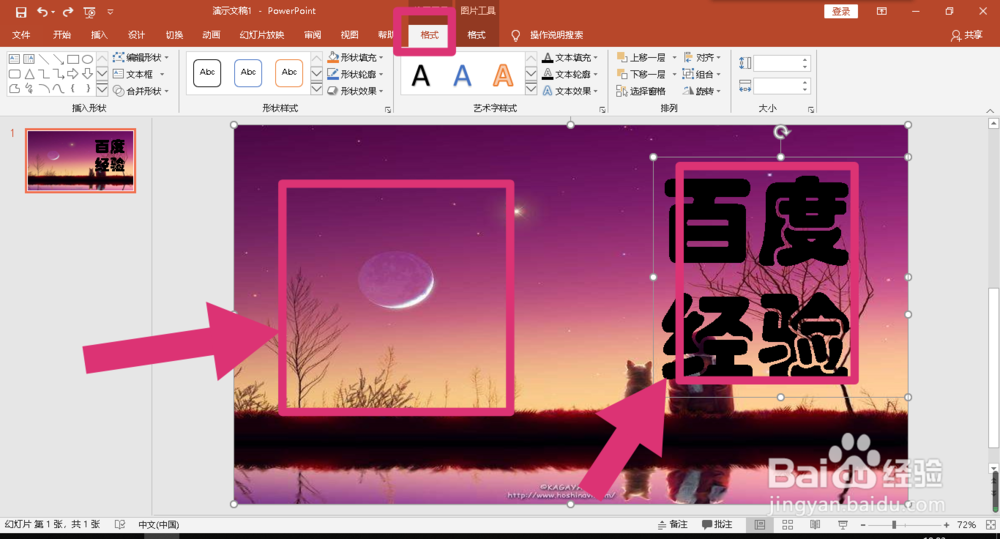
2、点击“文本框”,在合适的位置,插入文本框,然后输入想要裁剪的文字,调整好文字大小。

如何用PPT裁剪图片为文字

3、按住键盘的“Ctrl”键然后先点击图片,然后点击文字,点击上方工具框中“绘图工具”下方的“格式”。
如何用PPT裁剪图片为文字

4、点击“合并形状”出现下拉选项,然后点击”相交“就可以啦,下面的图片是裁剪图片变成文字的最终效果图。

如何用PPT裁剪图片为文字

如何用PPT裁剪图片为文字

1、1.插入图片;

2.插入文字;

3.按住键盘的“Ctrl”先点击图片再点击文字,点击“绘图工具”下面的“格式”;

4.点击“合并形状”中的“相交”。

  • 如何在幻灯片中制作一个渐变圆
  • PowerPoint(PPT)的形状如何用合并形状来结合
  • PPT合并形状中的拆分命令形状缺失怎么办
  • 如何设置PPT中渐变填充的透明度?
  • ppt如何裁剪图片形状
  • 热门搜索
    一月份去哪里旅游好 三亚旅游团购 四月份适合去哪里旅游 大连康辉旅游网 重庆到四姑娘山旅游 千岛湖旅游网 梅里雪山旅游 中国旅游志愿者官网 德阳旅游景点大全 浙江西塘旅游攻略