1、打开Photoshop(在这里我用的是cs5,可以选择适合自己的版本)
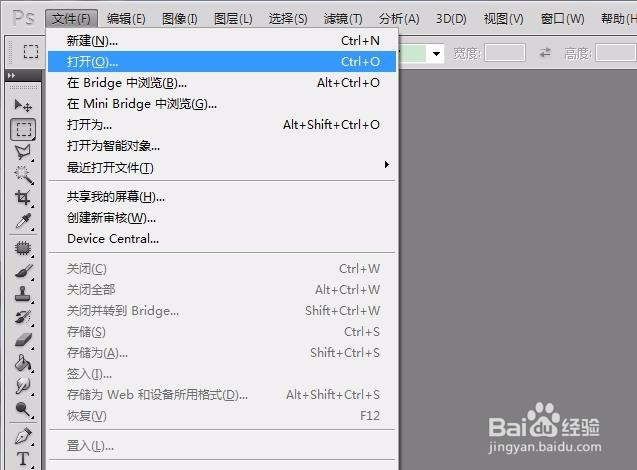
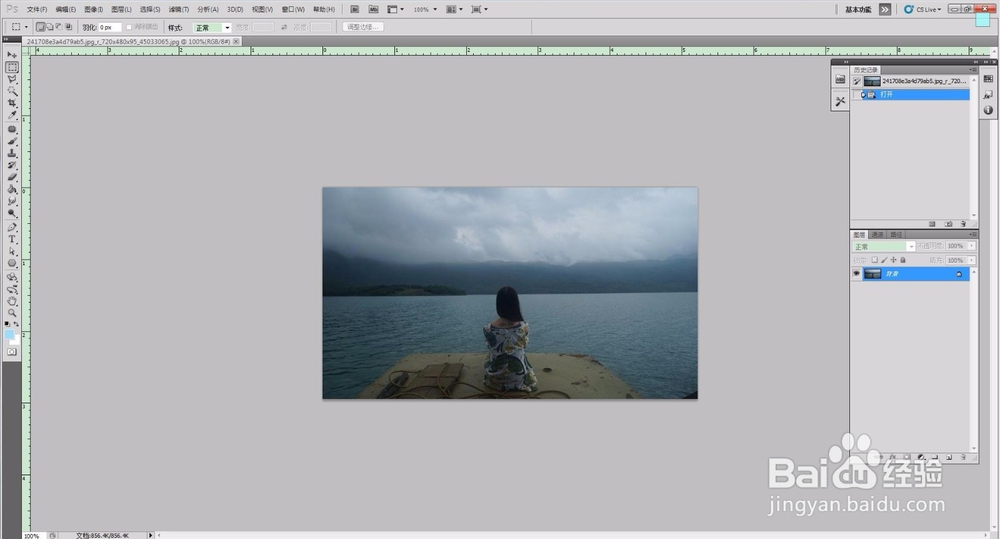
2、在ps最上面找到“文件”,选择“打开”,选择导入需要调整曝光度的照片
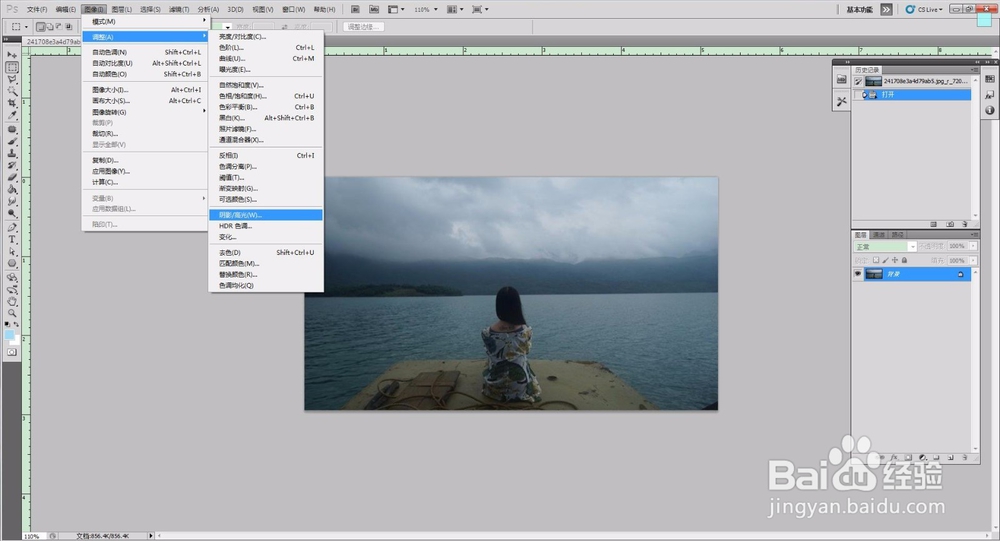
3、在菜单栏选择“图像”—“调整”—“阴影/高光”
4、对参数进行相应的调整,上面一栏为“阴影”,下面一栏为“高光”,其中“阴影”的数量越高,图片暗部越亮;“高光”的数量越高,图片中亮部的越暗。针对不同的照片,大家可以尝试不同的参数,找到最适合的。(本方法针对照片部分曝光已经足够,部分曝光不足的情况)
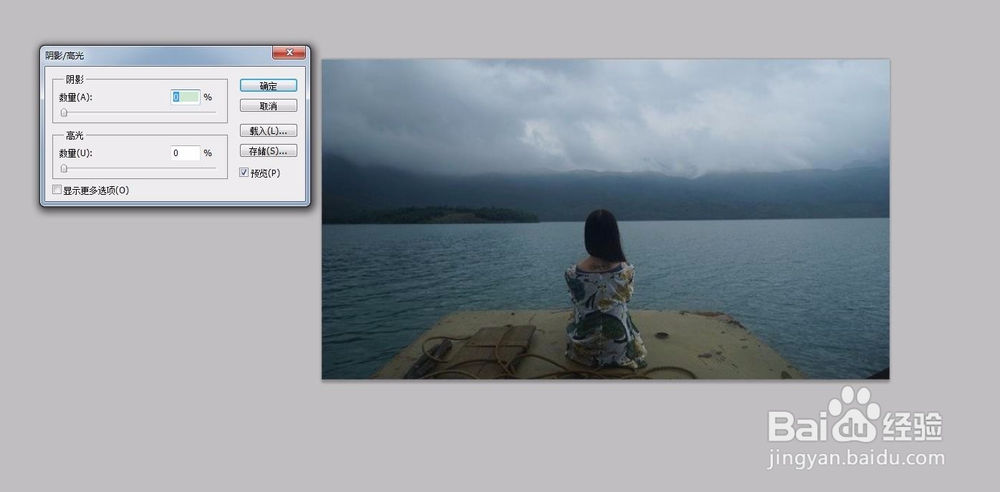
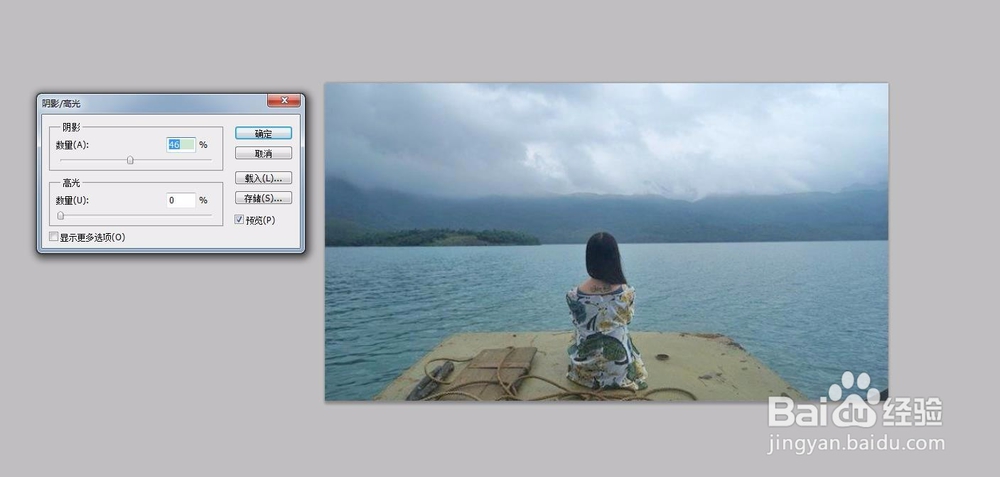
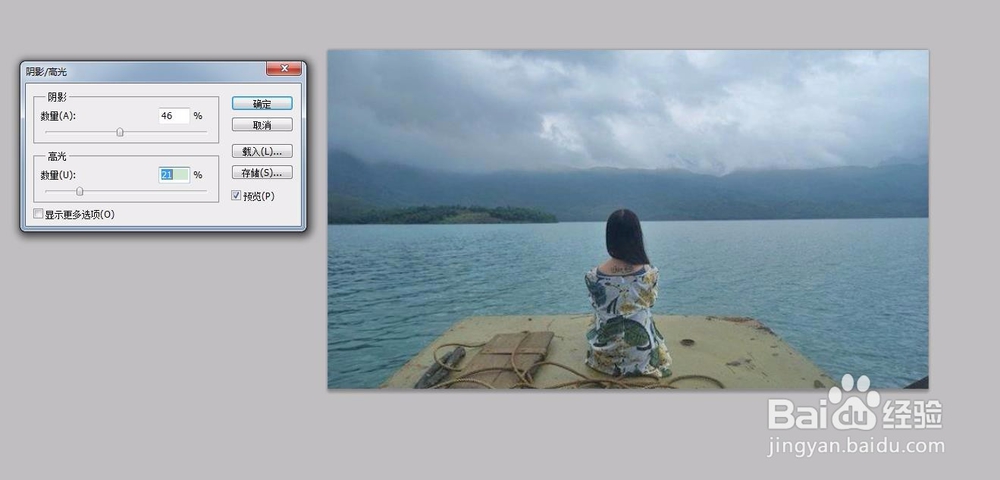
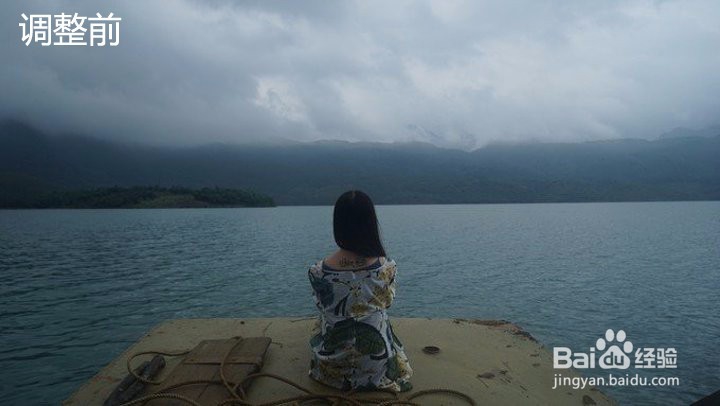
5、这种方法前后对比图,大家可以看一下。
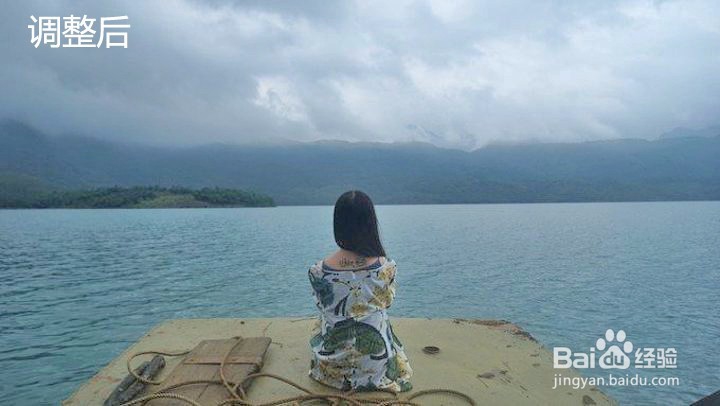
1、同上,打开Photoshop软件,在菜单栏找到“图像”—“调整”—“曝光度”。
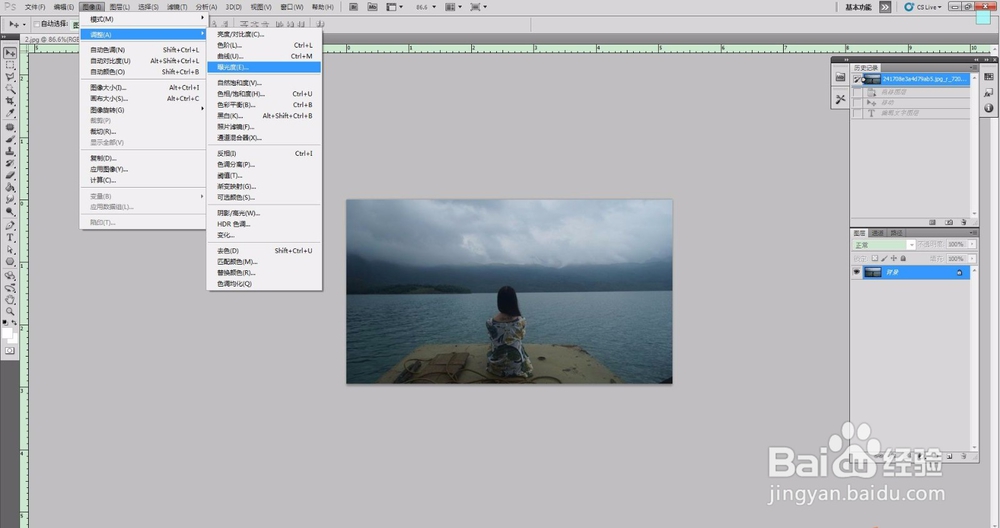
2、参数栏有三个,分别是“曝光度”,“位移”,“灰度系数校正”。我们按照之前的照片调整一下曝光度,大家对比一下,这时候天空就会过度曝光,没有了细节。

3、这时,大家就很明白了这两种方法是试用于不同的情况,这里介绍的直接调整“曝光度”的方法适用于整体照片曝光不足的情况,大家请看下图。这里我和大家具体介绍一下三个参数调整的方法:
1、“曝光度”主要调整图像的高光;
2、“位移”主要调整图像的阴影,对图像的高光区域影响较小,大家可以左右移动滑块,尝试不同的效果,也就明白了;
3、“灰度系数校正”主要调整图像的中间调,对阴影和高光区域的影响均比较小。
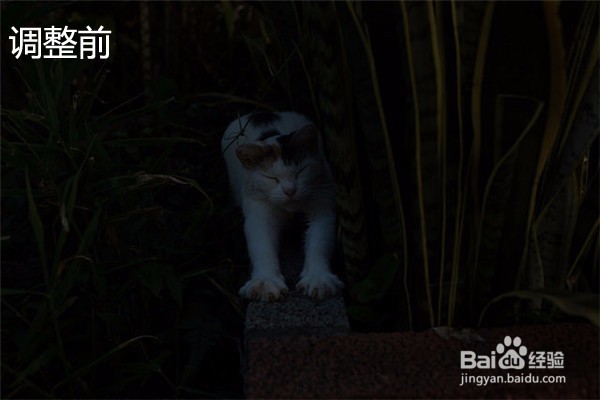
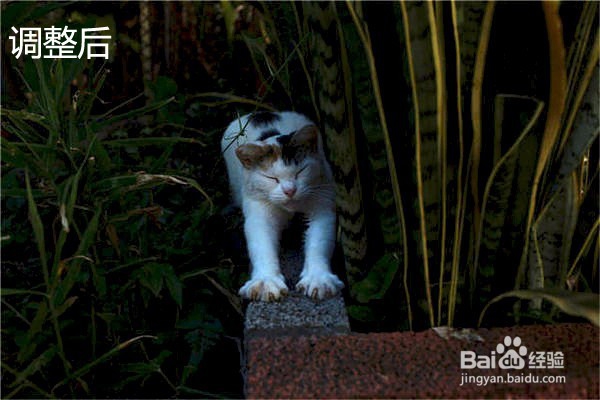
4、这里我就介绍两种调整曝光度的方法,实际应用中还是有很多不同的方法,参数的调整需要大家多摸索,找到自己照片最适合的参数值,提高照片的成像质量。
