1、打开Photoshop,选择文件---->打开,打开一张图片。

2、打开图片后,单击滤镜菜单。

3、滤镜菜单中,选择转换为智能滤镜选项。
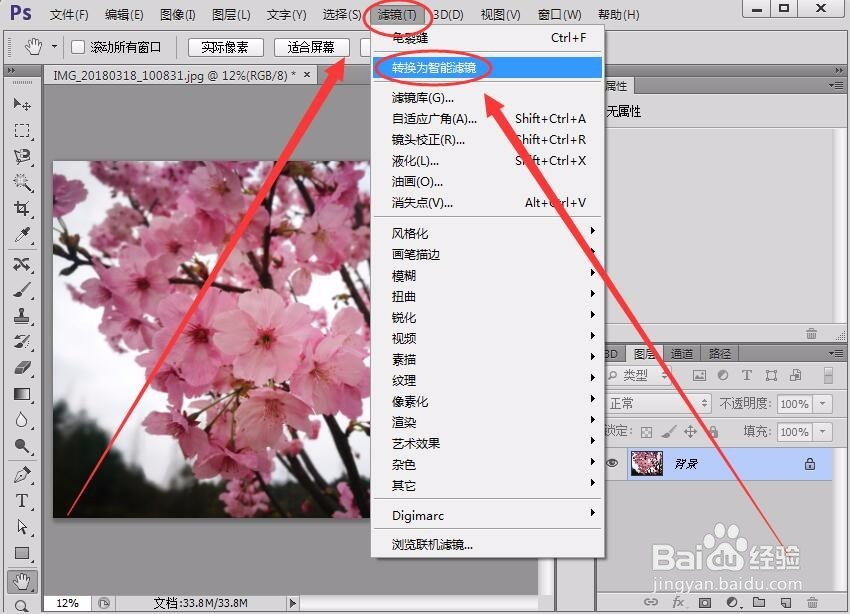
4、出现提示后,单击确定按钮。

5、可以看到,保存图像的图层转换为智能图层了。

6、接着,在滤镜菜单中选择一种滤镜,本人选择纹理中的龟裂纹滤镜。

7、龟裂纹窗口中,单击确定按钮。

8、可以看到,滤镜功能添加在了智能图层下方。
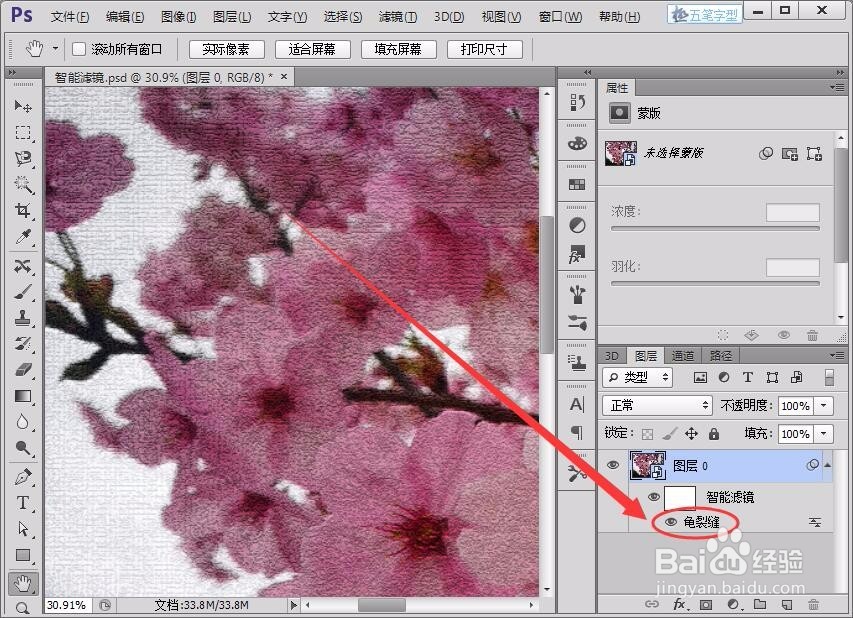
9、单击龟裂纹前的眼睛,可以取消该功能。
双击龟裂纹滤镜,可以对滤镜进行修改。

10、在滤镜上右击,还可以删除该滤镜。

时间:2026-04-22 08:46:48
1、打开Photoshop,选择文件---->打开,打开一张图片。
2、打开图片后,单击滤镜菜单。
3、滤镜菜单中,选择转换为智能滤镜选项。
4、出现提示后,单击确定按钮。
5、可以看到,保存图像的图层转换为智能图层了。
6、接着,在滤镜菜单中选择一种滤镜,本人选择纹理中的龟裂纹滤镜。
7、龟裂纹窗口中,单击确定按钮。
8、可以看到,滤镜功能添加在了智能图层下方。
9、单击龟裂纹前的眼睛,可以取消该功能。
双击龟裂纹滤镜,可以对滤镜进行修改。
10、在滤镜上右击,还可以删除该滤镜。
