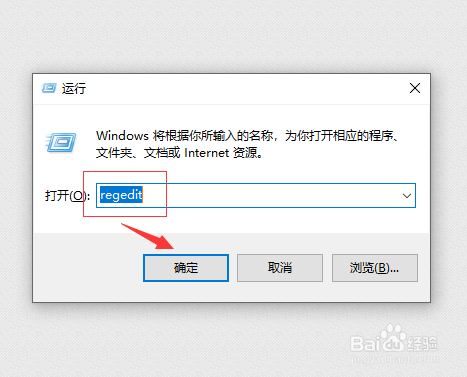
1、1.首先在电脑上使用“win+r”打开命令窗口,然后输入“regedit”点击确定打开注册表编辑器;
2、2.通过操作提示在注册表编辑器中依次进行点击;

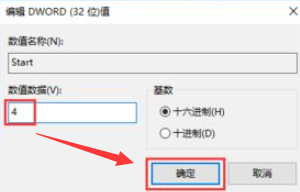
3、3.找到并点击star,在里边把默认数值由3改为4,这样就实现了U盘禁用的操作了;
4、这种方法一般个人用户比较多,因为涉及到很多操作步骤,所以不适用于企业多台电脑管理U盘,企业在进行U盘禁用管理的时候,管理者可以通过域之盾来批量化管理员工U盘使用权限,只需简单几步操作就可以了。
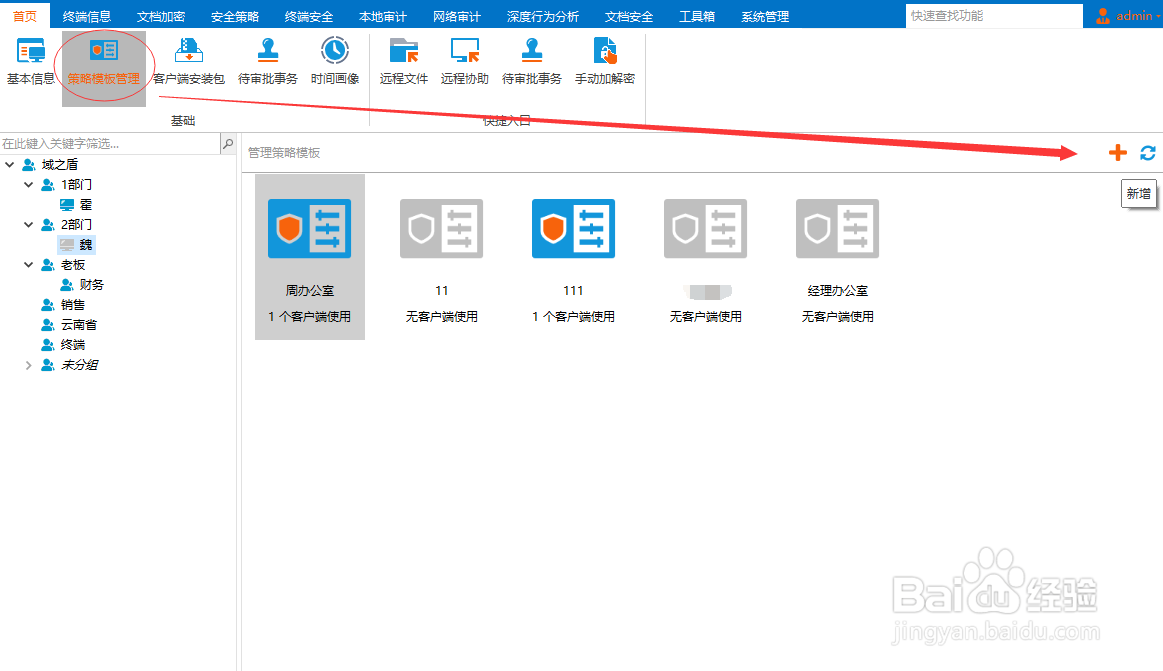
1、首先管理者在域之盾首页中找到策略模板管理,然后在右侧去创建一个新的策略;
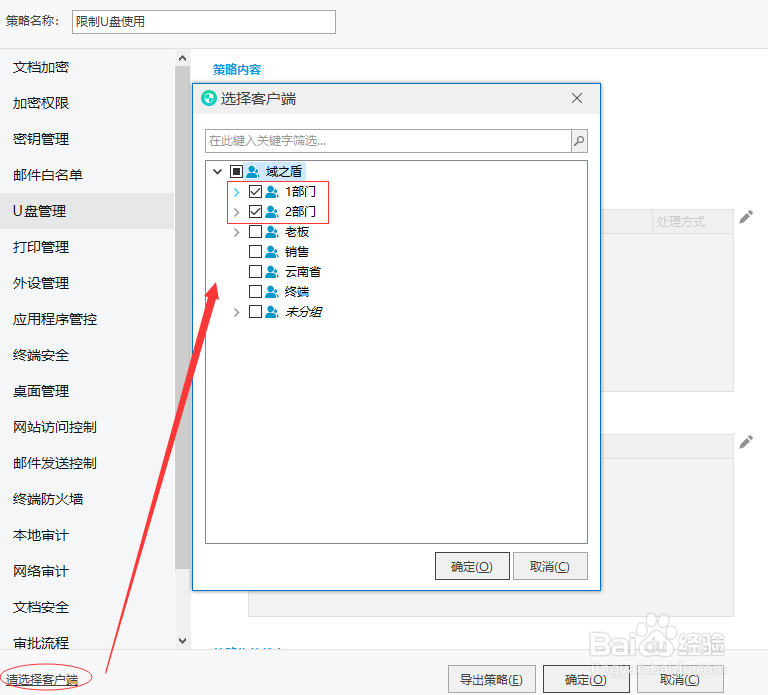
2、在新建策略中填写策略名称,点击U盘管理,在策略内容中的usb存储默认处理方式中,选择禁止使用后点击确定;
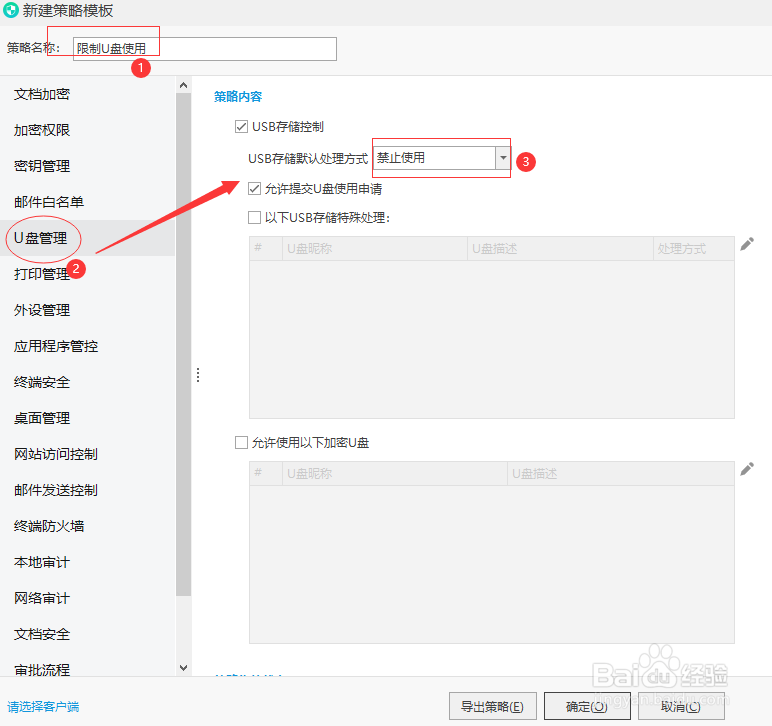
3、最后选择我们要管理的客户端电脑即可,比如在“请选择客户端”中选择需要管理的员工电脑就可以了,然后点击确定应用策略就可以实现对员工使用U盘的管理了。