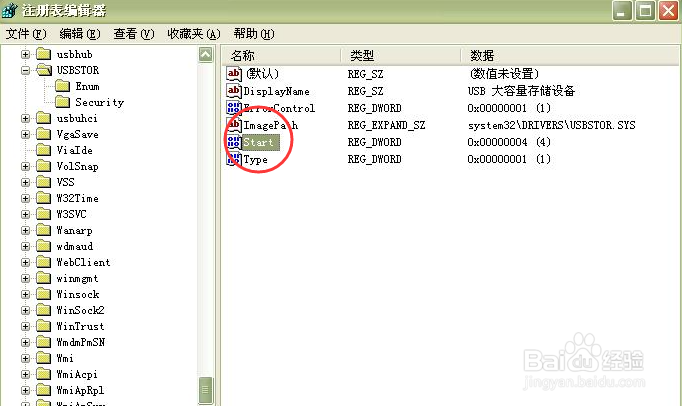
1、1.我们在电脑桌面按下快捷键‘win + r ’打开命令窗口,然后在窗口输入页面输入‘gpedit.msc’并按下回车;

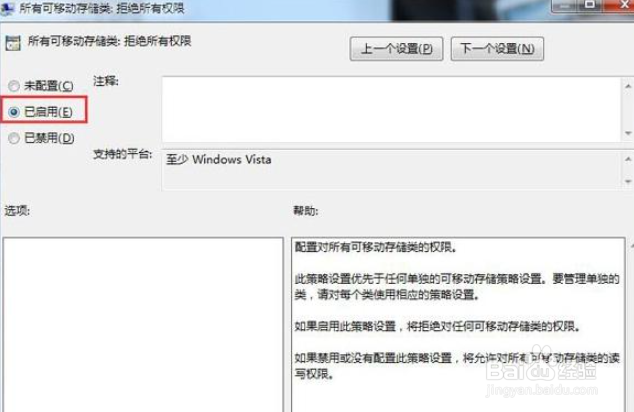
2、2接着在打开的组策略编辑器窗口里,依次选择点击计算机配置,管理模块,系统,可移动存储访问,紧接着在右侧中找到“所有可移动存储类:拒绝所有权限”,点击进入下一步;
3、3.通过在界面中勾选“已启用”就可以禁用U盘了;
4、此方法可以限制U盘使用,对电脑单独设置问题不大,如果要批量设置几十台或上百台的话,就过于麻烦了,就不推荐这种方法了,可采取另一种方法批量设置禁用U盘,就是通过域之盾创建一个新的策略就能够对多台电脑设置仅读取、仅写入或禁止使用等权限,能够让企业管理变得更简单、更方便。
1、1.我们可以在域之盾首页中,打开策略模板管理并创建一个新的策略模板;
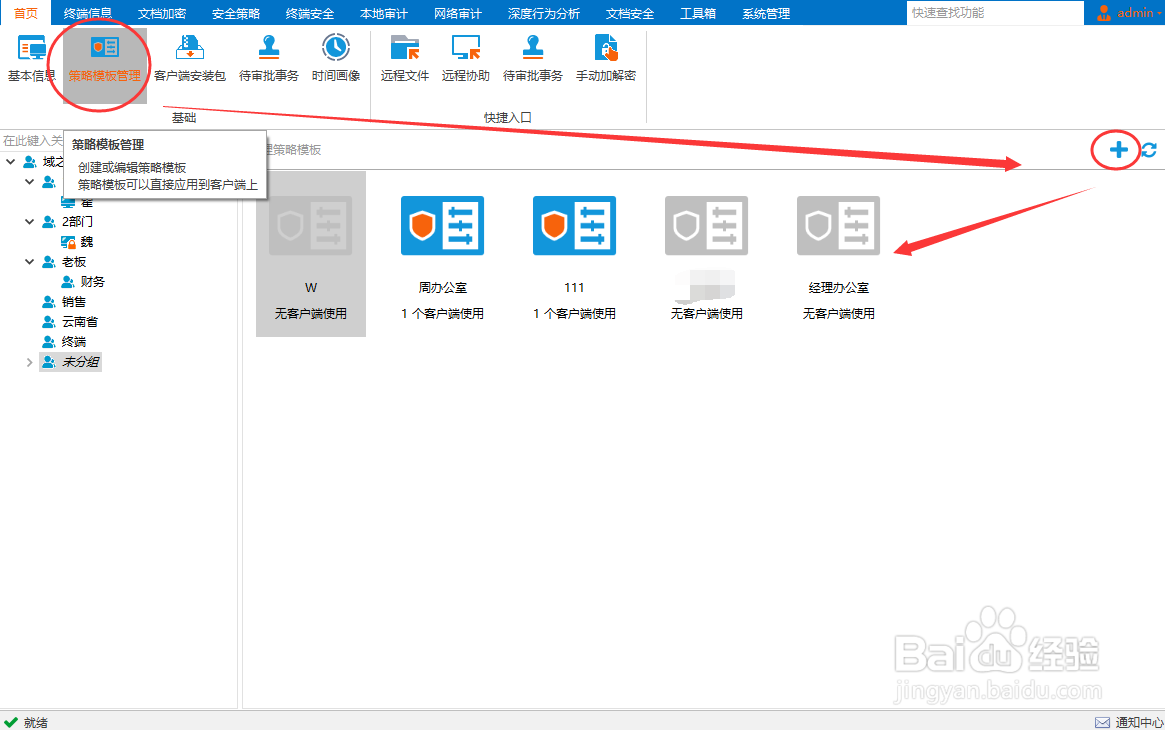
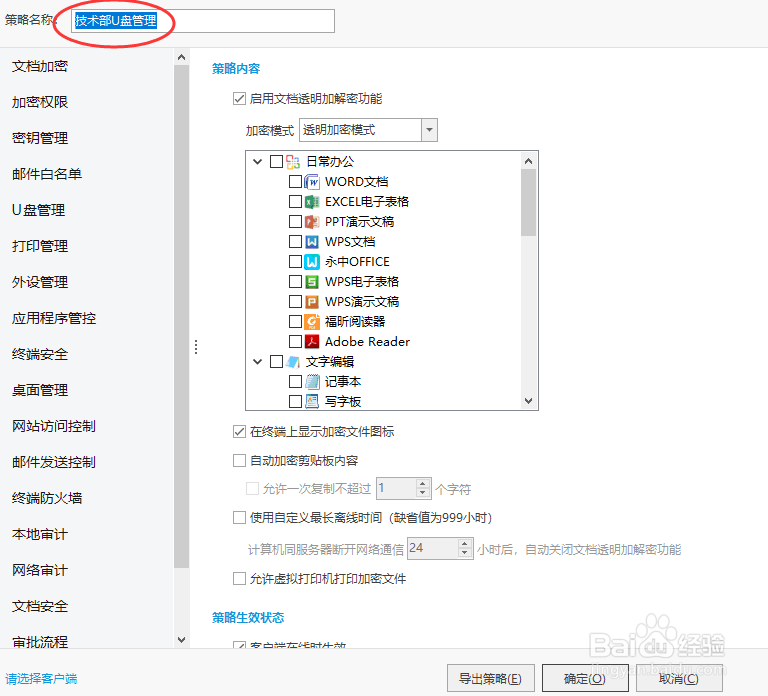
2、2.创建玩策略模板后,填写策略名称;
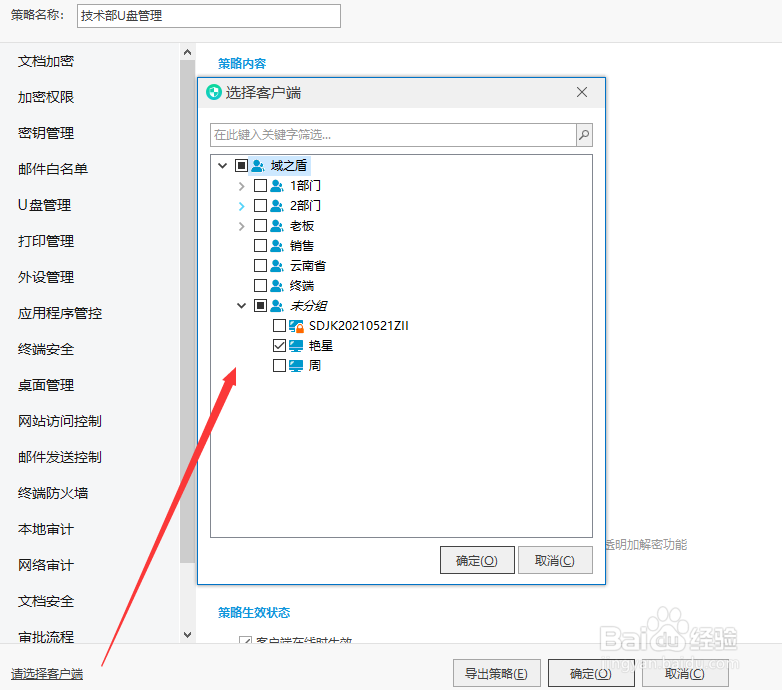
3、3.然后我们在策略模板的左下角点击“请选择客户端,并勾选我们想要管理的员工电脑;
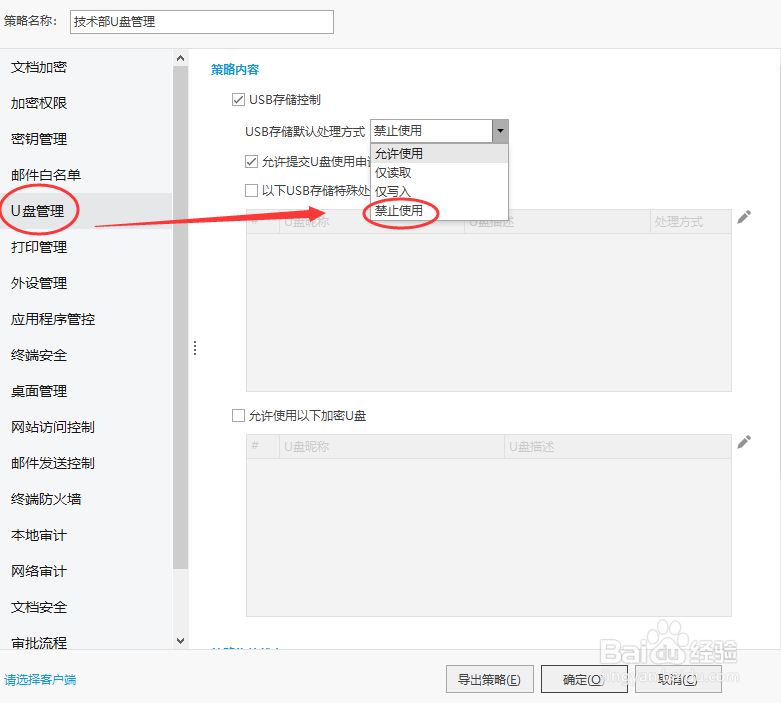
4、4.然后通过在策略模板的功能列表中找到‘U盘管理’,在策略内容中找到usb存储控制,然后在USB默认存储处理方式中的下拉框选择想要对员工电脑设置的U盘权限,选择禁止使用后点击确定就可以了;