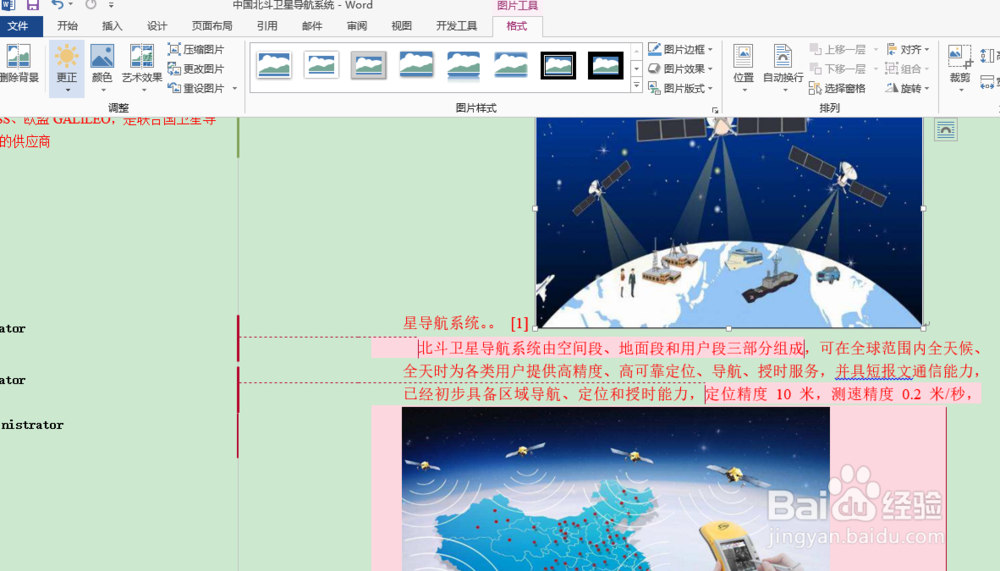
1、首先,打开word2013应用程序,进入编辑状态,如图所示。
2、将光标定位在需要插入目录的位置,单击“引用”选项卡下“题注”组的“插入表目录”按钮,如图所示。

3、打开“图表目录”对话框,在“图表目录”选项卡的“常规”选项区中,单
击“题注标签”下拉列表按钮。
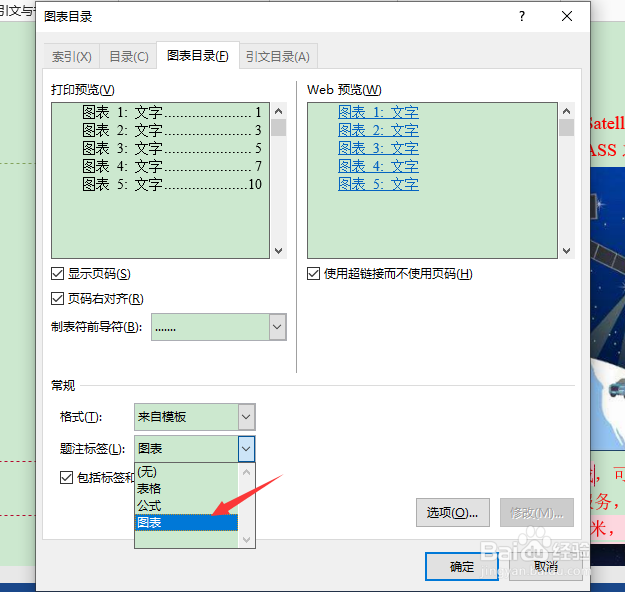
4、在打开的列表中单击“图表”选项,在“格式”下拉列表中选择一种适合的格式,如果需要标注页面,则取消勾选“使用超链接而不使用页码”复选框,如图所示。
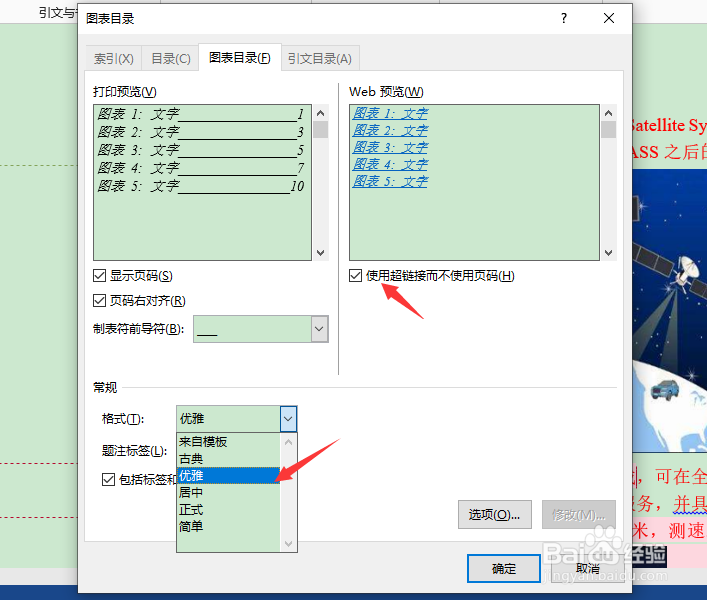
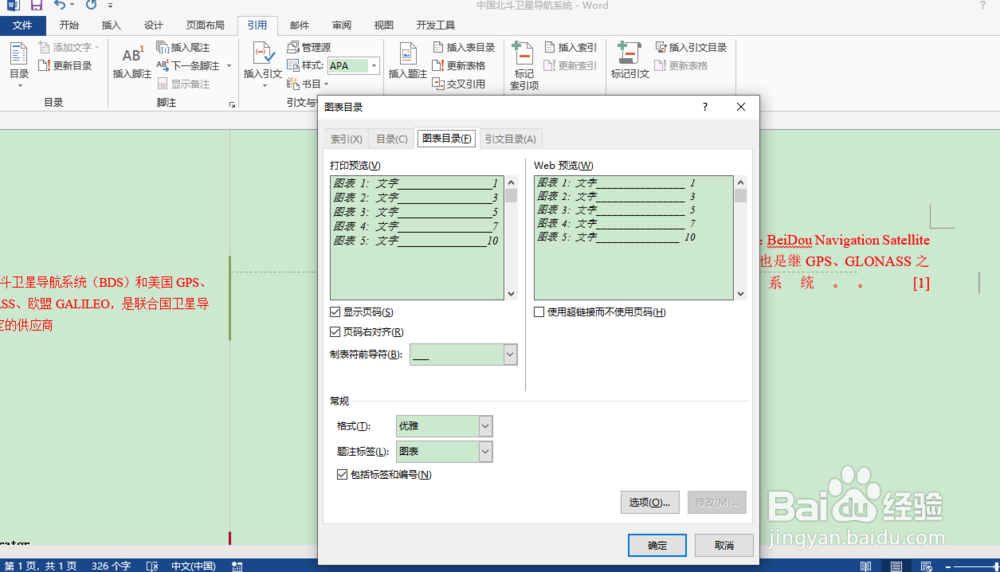
5、单击“确定”按钮,返回文档,调整目录中文字的字号大小,完成后目录的显示效果如图所示。
1、1、首先,打开word2013应用程序,进入编辑状态。
2、将光标定位在需要插入目录的位置,单击“引用”选项卡下“题注”组的“插入表目录”按钮。
3、打开“图表目录”对话框,在“图表目录”选项卡的“常规”选项区中,单
击“题注标签”下拉列表按钮。
4、在打开的列表中单击“图表”选项,在“格式”下拉列表中选择一种适合的格式,如果需要标注页面,则取消勾选“使用超链接而不使用页码”复选框。
5、单击“确定”按钮,返回文档,调整目录中文字的字号大小,完成后目录的显示效果就出来了。
