表目录和图目录如何分别生成

 时间:2026-02-14 07:44:47

1、选中表格

选中需要的表格。

表目录和图目录如何分别生成

2、点击引用

点击上面的【引用】。

表目录和图目录如何分别生成

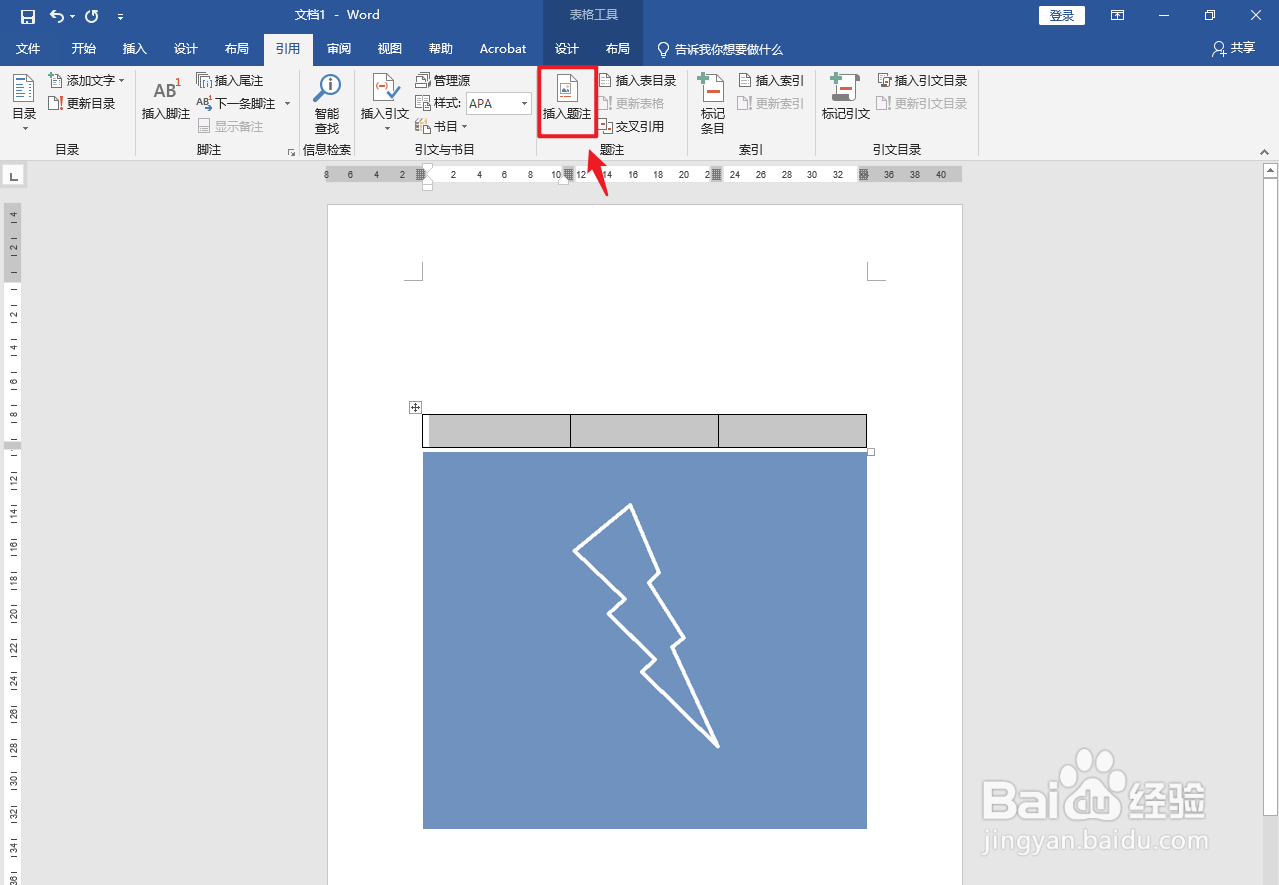
3、点击插入题注

点击上面的【插入题注】。

表目录和图目录如何分别生成

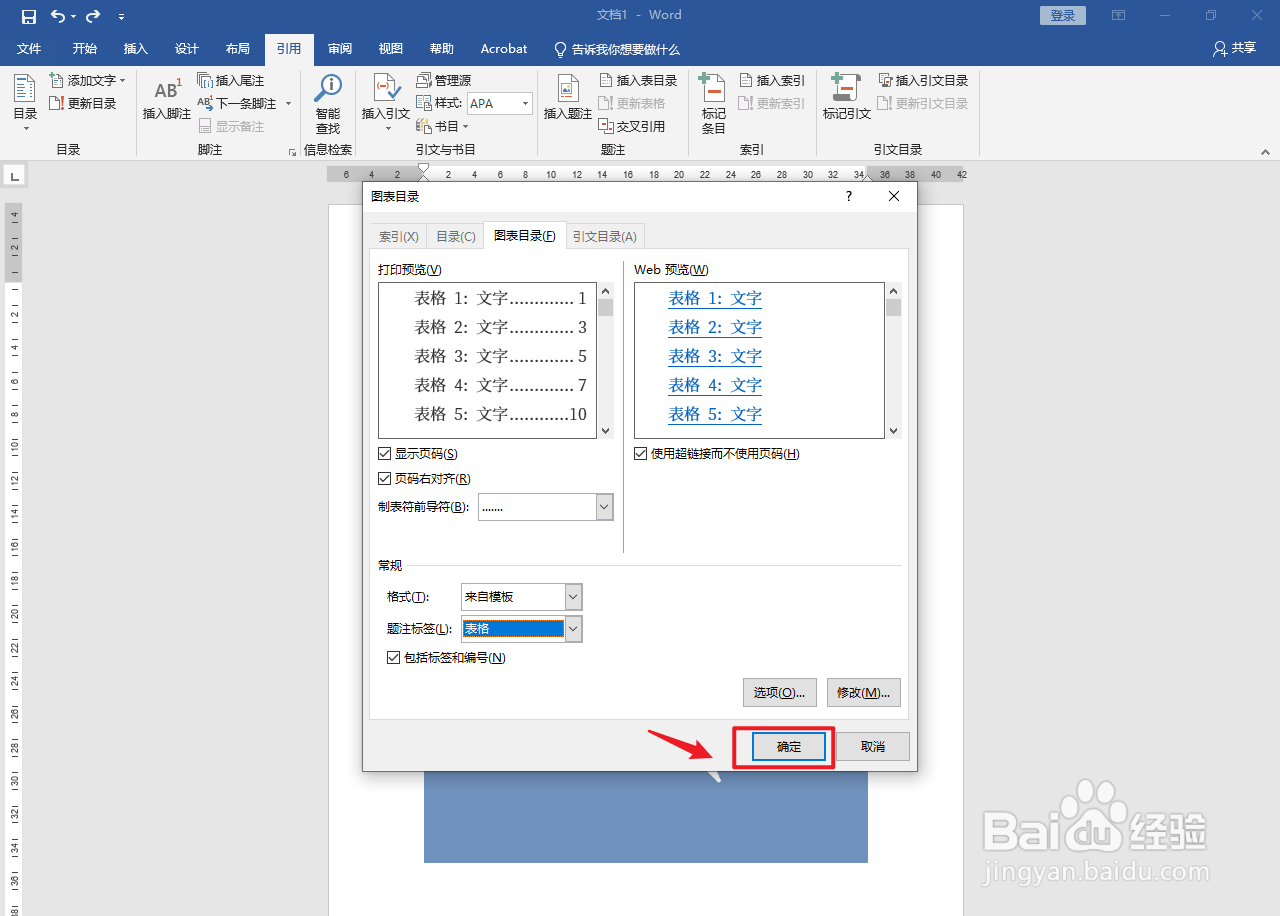
4、点击表格

选择标签,弹出白色框,点击【表格】。

表目录和图目录如何分别生成

5、点击确定

点击右下角的【确定】。

表目录和图目录如何分别生成

6、点击插入表目录

点击上面的【插入表目录】。

表目录和图目录如何分别生成

7、点击确定

点击右下角的【确定】。

表目录和图目录如何分别生成

8、选中图片

选中需要的图片。

表目录和图目录如何分别生成

9、点击插入题注

点击上面的【插入题注】。

表目录和图目录如何分别生成

10、点击图片

选择标签,弹出白色框,点击【图片】。

表目录和图目录如何分别生成

11、点击确定

点击右下角的【确定】。

表目录和图目录如何分别生成

12、点击插入表目录

点击上面的【插入表目录】。

表目录和图目录如何分别生成

13、点击确定

点击右下角的【确定】。

表目录和图目录如何分别生成

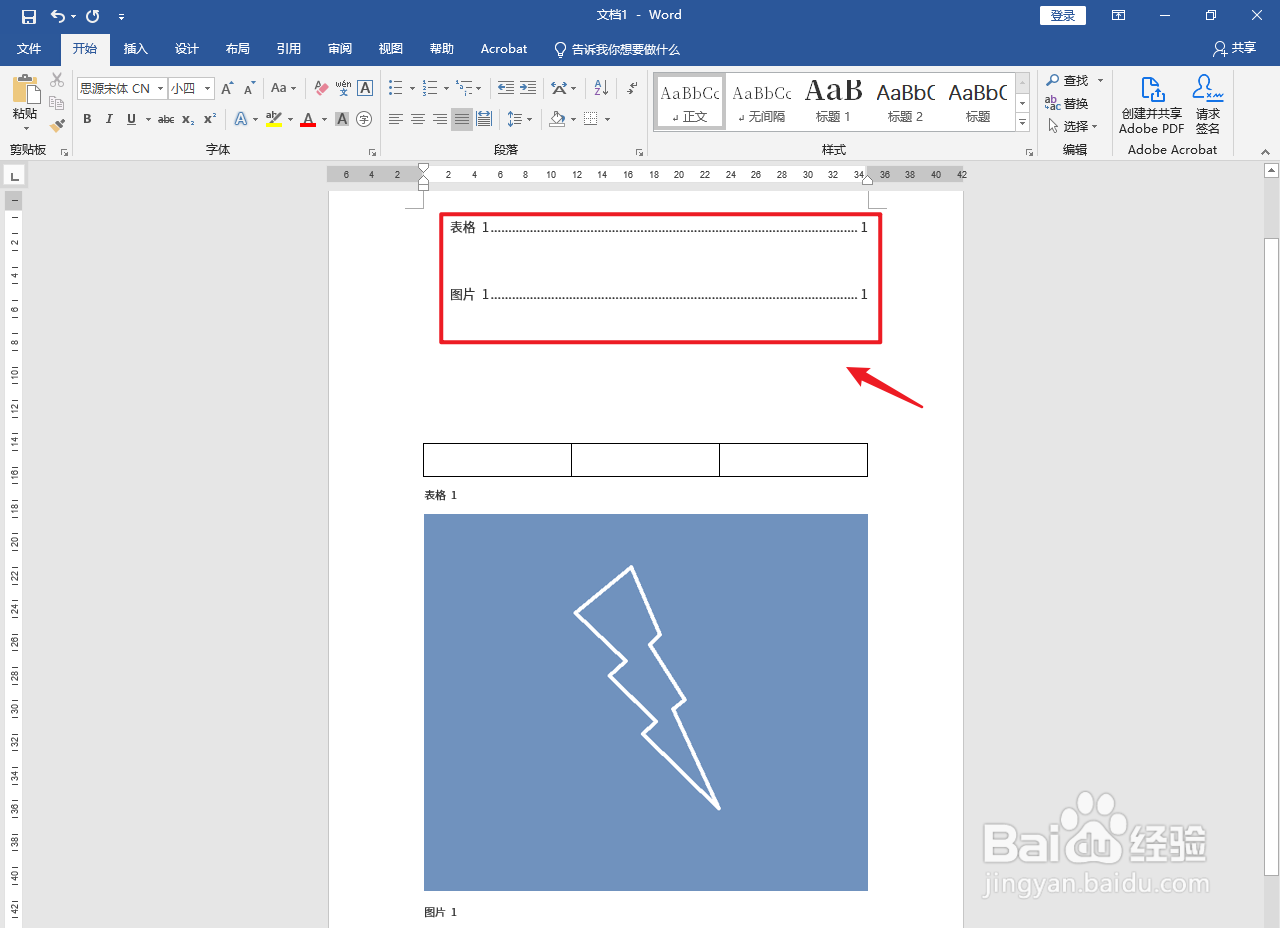
14、操作完成

表目录和图目录分别生成操作完成。

表目录和图目录如何分别生成

  • 表目录和图目录如何分别生成
  • 图表目录怎么自动生成
  • 怎么插入图表目录
  • Word如何生成图表目录
  • Word如何快速生成图片目录
  • 热门搜索
    上海旅游地图 南岳衡山旅游 云南自助旅游攻略 5.1旅游好去处 海南旅游攻略自由行 旅游公司招聘 漳州东山岛旅游攻略 南京的旅游景点 鼓浪屿旅游路线 河北旅游地图