PPT中圆形的外切正方形的绘制方法

 时间:2026-02-15 10:16:56

1、在PPT页面中插入正圆形。

PPT中圆形的外切正方形的绘制方法

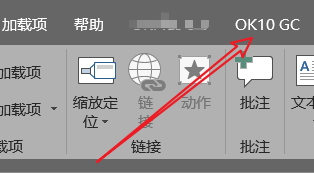
2、选中圆形,点击菜单中的ok10。

PPT中圆形的外切正方形的绘制方法

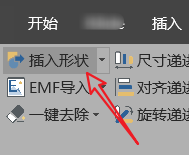
3、在形状组中点击插入形状。

PPT中圆形的外切正方形的绘制方法

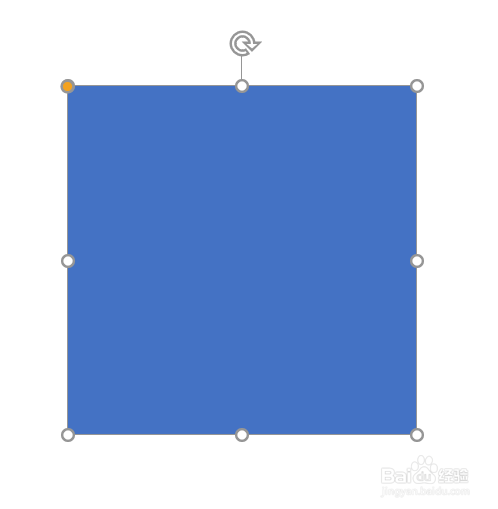
4、页面中出现了正方形。设置正方形的轮廓线颜色和无填充。

PPT中圆形的外切正方形的绘制方法

5、设置完毕,就可以看到正圆形的外切正方形了。

PPT中圆形的外切正方形的绘制方法

  • 各种面料洗涤的方法
  • 微课设计思路怎么写
  • PPT如何进行图片拆分
  • word文档中怎么插入半圆组织结构图
  • 几何画板按1:3比例缩放正六边形的方法
  • 热门搜索
    太原旅游团 广西西部旅游联盟 大同旅游网 西安商贸旅游学院 厦门旅游婚纱摄影 军都旅游度假村 湖北旅游景点地图 旅游景点天气预报 云南旅游风景区 中国旅游摄影网