几何画板按1:3比例缩放正六边形的方法

 时间:2026-02-14 04:08:42

1、打开几何画板软件,新建一个空白文件。使用“线段直尺工具”在画板适当区域绘制一条线段AB。

几何画板按1:3比例缩放正六边形的方法

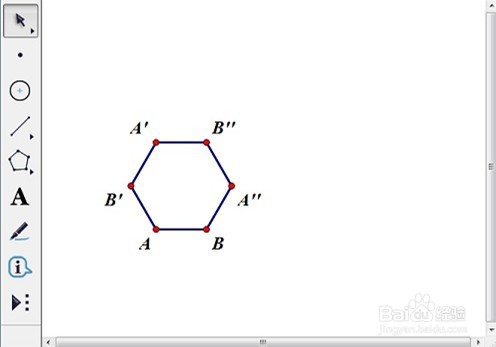
2、双击点A设为旋转中心,把点B按中心点A旋转120度得到点B’,按相同的方法得到其他点,利用“线段直尺工具”连接线段,形成正六边形。
几何画板按1:3比例缩放正六边形的方法

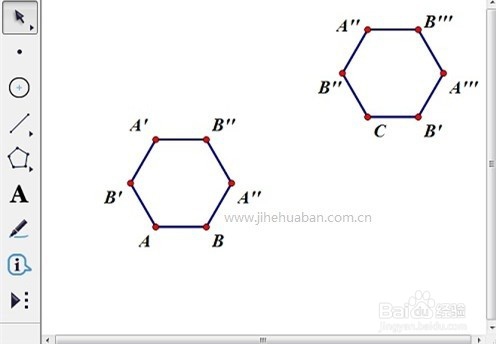
3、取任意一点C,选中点A、C,选择“变换”——“标记向量”命令来标记向量AC,全选正六边形,选择“变换”——“平移”命令按向量平移得到另一个相同大小的正六边形。
几何画板按1:3比例缩放正六边形的方法

4、双击点C为缩放中心,全选第一个正六边形,选择“变换”——“缩放”命令,在弹出的对话框按1:3缩放正六边形。最终得到的缩放图形如下图所示。

几何画板按1:3比例缩放正六边形的方法

  • 几何画板如何求出直线的方程
  • 百词斩怎么切换四级为六级?
  • 几何画板如何实现点在线段的n等分点上运动
  • 在几何画板软件中显示极坐标网格
  • 且看用几何画板验证数学定理
  • 热门搜索
    旅游实习报告 山东青岛旅游攻略 蓟县旅游网 重庆金佛山旅游攻略 大学生旅游网 温州市旅游局 图们旅游 江西户外旅游网 增城旅游景点 新西兰打工旅游签证