1、我们首先打开Word2010文档页面,将光标移动到需要设置首字下沉或悬挂的段落中。
2、然后单击“插入”选项卡,在“文本”中单击“首字下沉”按钮。

3、接着在菜单中选择“下沉”或“悬挂”选项,就可以实现首字下沉或首字悬挂的效果了。
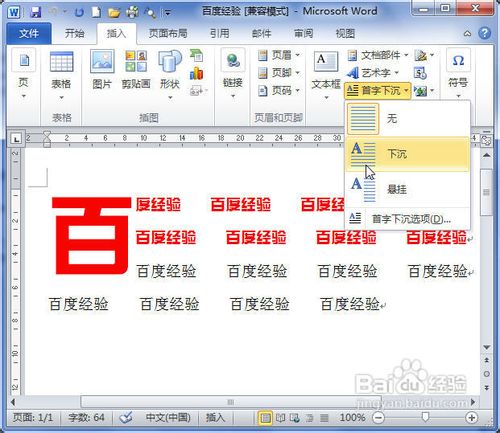
4、在首字下沉菜单中选择“首字下沉选项”命令。

5、在“首字下沉”对话框中选中“下沉”或“悬挂”选项,然后可以分别设置字体或下沉的行数,最后单击“确定”按钮即可。

时间:2026-05-01 18:33:52
1、我们首先打开Word2010文档页面,将光标移动到需要设置首字下沉或悬挂的段落中。
2、然后单击“插入”选项卡,在“文本”中单击“首字下沉”按钮。
3、接着在菜单中选择“下沉”或“悬挂”选项,就可以实现首字下沉或首字悬挂的效果了。
4、在首字下沉菜单中选择“首字下沉选项”命令。
5、在“首字下沉”对话框中选中“下沉”或“悬挂”选项,然后可以分别设置字体或下沉的行数,最后单击“确定”按钮即可。
