Word 2016如何为文档内容添加边框和底纹

 时间:2026-02-16 13:13:50

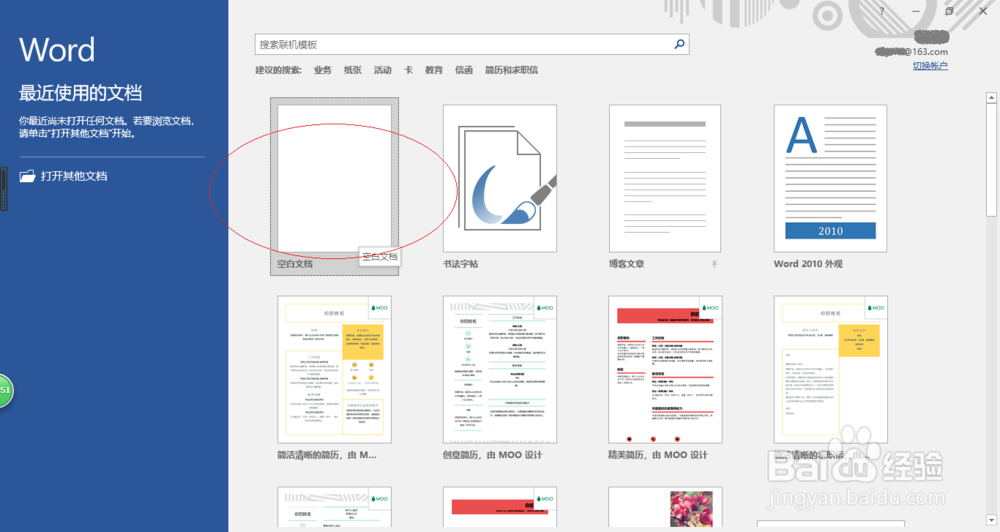
1、启动Word 2016文字处理应用软件,如图所示点击屏幕右侧新建空白文档。
Word 2016如何为文档内容添加边框和底纹

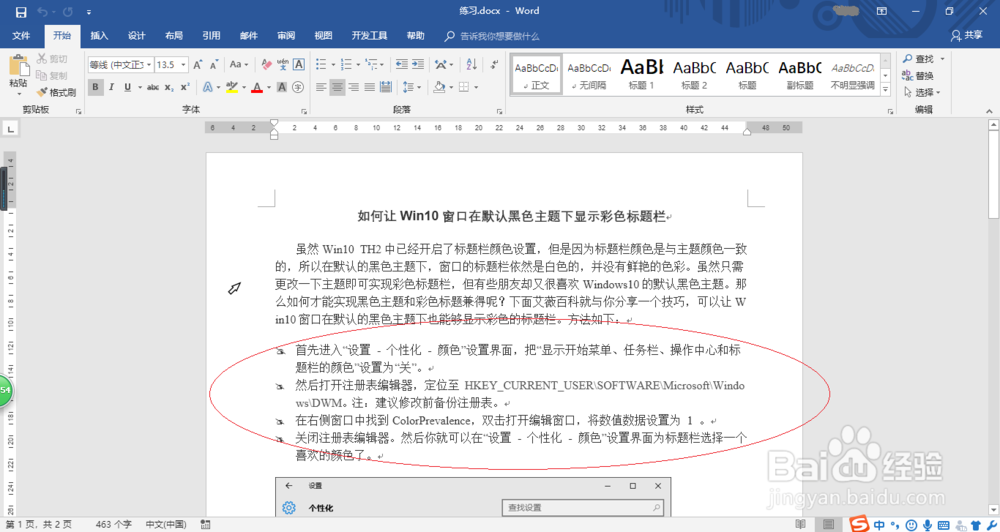
2、根据课程实验创建文本文档,如图所示。本例要求为文档内容添加边框和底纹,用于对此文档进行排版。
Word 2016如何为文档内容添加边框和底纹

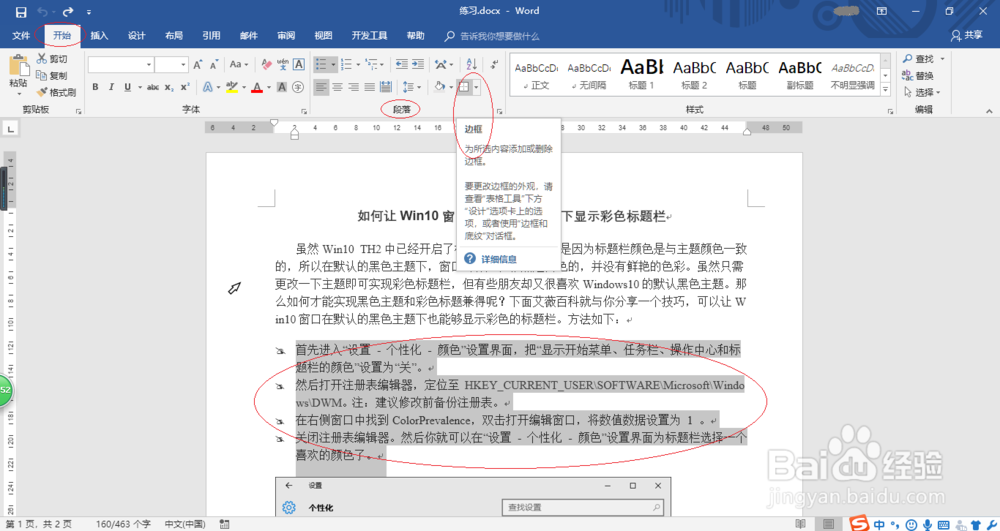
3、如图所示,选中需要添加边框和底纹的文档内容。选择"开始→段落"功能区,点击"边框"图标向下箭头。
Word 2016如何为文档内容添加边框和底纹

4、弹出下拉列表选项,如图所示。选择"边框和底纹..."项,下步将进行为文档内容添加边框和底纹的操作。

Word 2016如何为文档内容添加边框和底纹

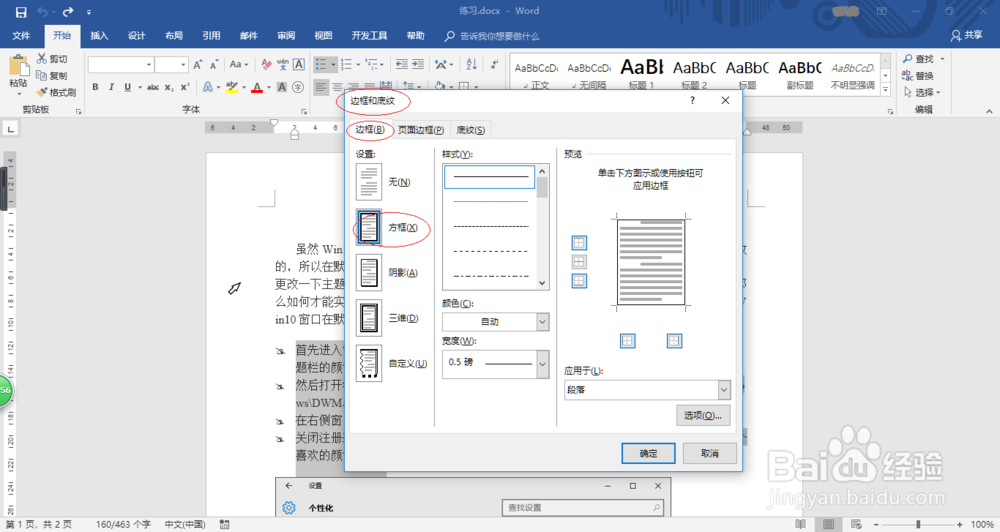
5、如图所示,弹出"边框和底纹"对话框。选择"边框"标签,点击左侧"方框"图标。
Word 2016如何为文档内容添加边框和底纹

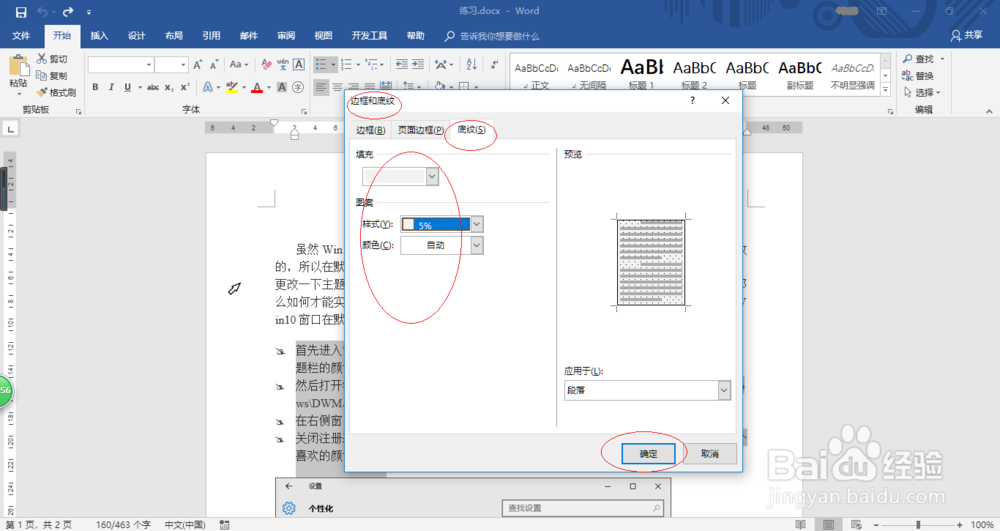
6、选择"底纹"标签,如图所示。点击"填充"文本框向下箭头选择颜色,点击"图案→样式"文本框向下箭头选择"5%"。
Word 2016如何为文档内容添加边框和底纹

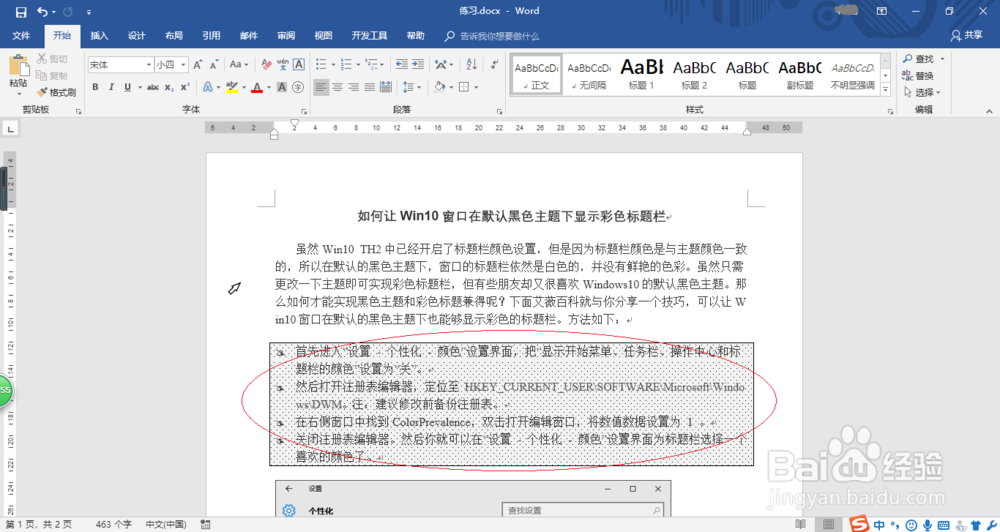
7、如图所示,完成为文档内容添加边框和底纹的操作。本例到此结束,希望对大家能有所帮助。
Word 2016如何为文档内容添加边框和底纹

  • Excel如何插入“基本流程”式SmartArt图形
  • Word如何自动生成目录如何插入目录
  • excel如何如何批量修改货币样式
  • word 2016 如何设置字体样式
  • Word 2010怎样给页眉页脚添加时间
  • 热门搜索
    江苏舜天海外旅游有限公司 武夷山旅游攻略自助游 蓝途旅游网 安徽宣城旅游 宜昌旅游网 普者黑坝美旅游攻略 qq旅游 涠洲岛旅游景点 三明旅游景点大全 我国十大旅游胜地